
Paramètres Serveur
Ce guide fournit un accès restreint aux protocoles de configuration des systèmes de serveur personnalisé SCP: Roleplay.
Onglet Serveur
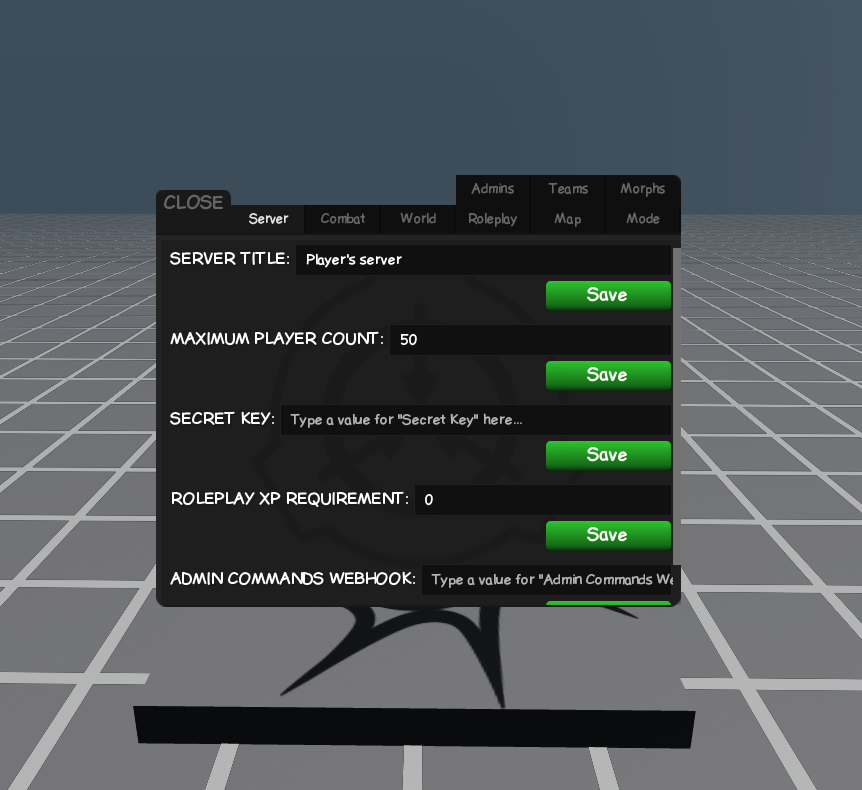
L'onglet Serveur vous permet de personnaliser les paramètres généraux du serveur.
| Paramètres Serveur | Description |
|---|---|
Titre du Serveur | Le titre de votre serveur affiché dans la liste des serveurs. |
Joueurs Max | Définit le nombre maximum de joueurs autorisés sur votre serveur. |
Clé Secrète | Définissez un mot de passe pour votre serveur si vous voulez qu'il soit privé. |
Condition d'XP | Définit l'XP minimum requise pour rejoindre votre serveur. |
Webhook | Définissez un webhook Discord pour journaliser les actions du serveur.
|
Onglet Combat
| Paramètres Serveur | Description |
|---|---|
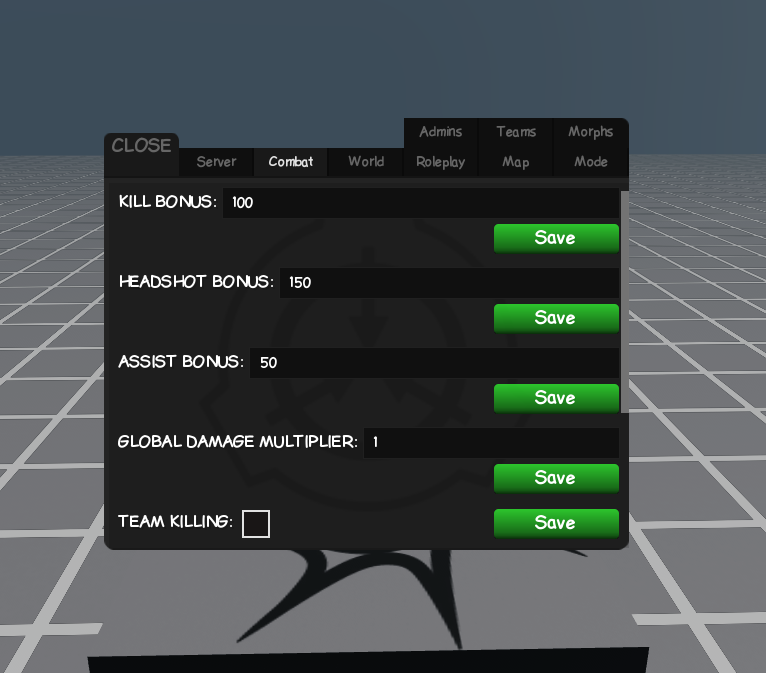
Bonus d'Élimination | Définit le montant d'XP ou d'argent pour une élimination. |
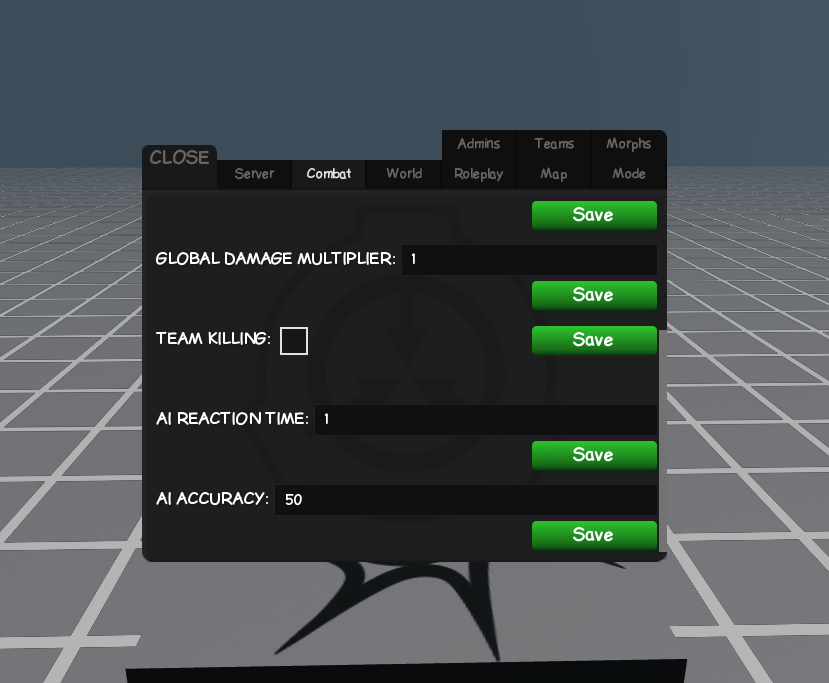
Dégâts Globaux | Définit le multiplicateur de dégâts globaux pour tous les joueurs. |
Tir Allié | Active ou désactive le tir allié (team killing). |
Réaction de l'IA | Définit comment l'IA réagit aux joueurs. |
Précision de l'IA | Définit la précision des PNJ IA. |
Onglet Monde
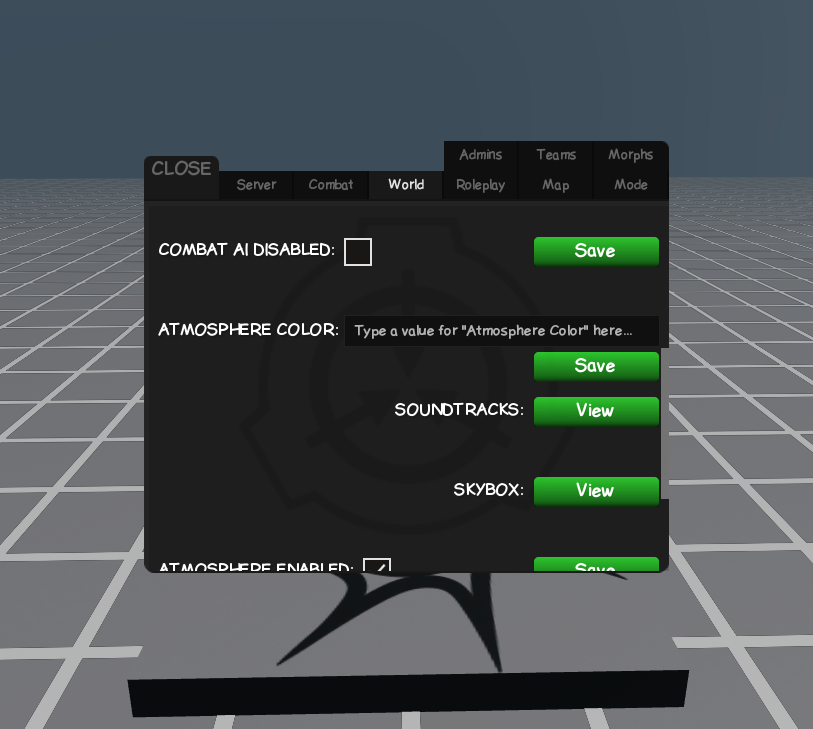
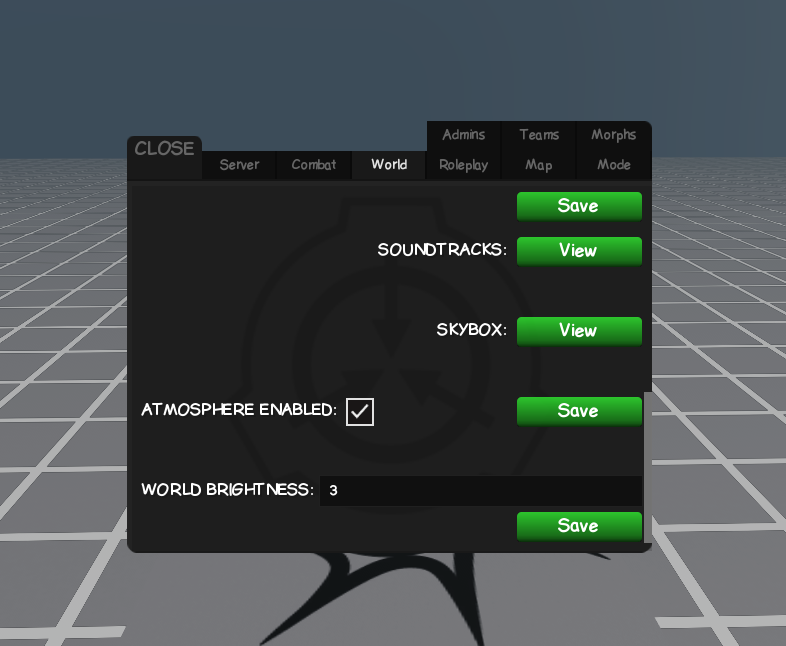
| Paramètres Serveur | Description |
|---|---|
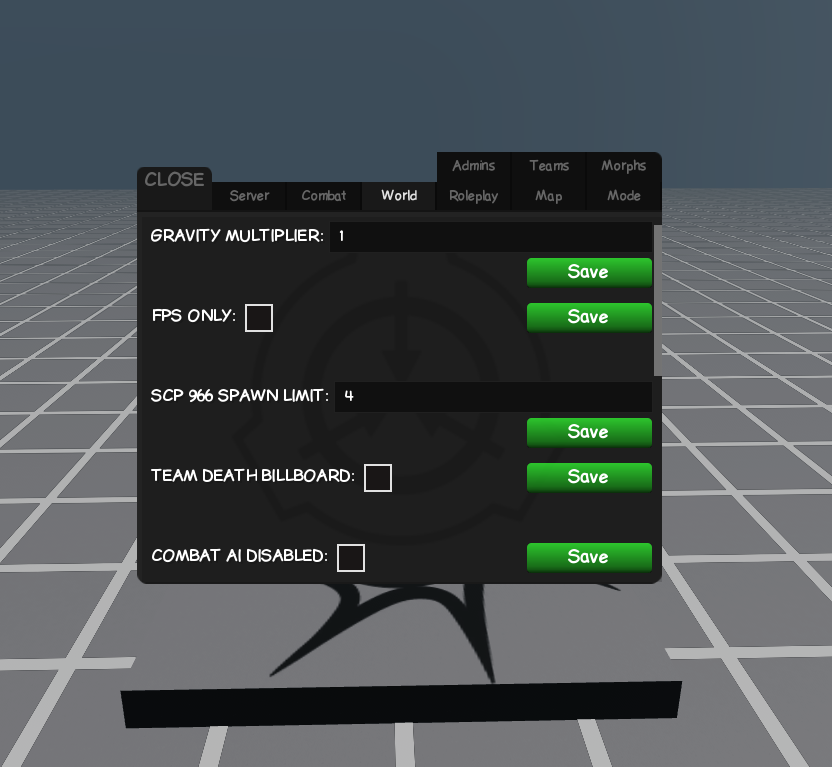
Multiplicateur de Gravité | Ajustez la gravité dans votre serveur. |
FPS Uniquement | Force les joueurs en vue à la première personne. |
Couleur de l'Atmosphère | Change la couleur de l'atmosphère/brouillard. |
Bandes sonores | Activer ou désactiver la musique de fond. |
Skybox | Choisir une Skybox personnalisée pour votre serveur. |
Luminosité | Ajuster la luminosité globale. |
Limite de Cadavres | Définir le nombre max de fantômes ou cadavres de joueurs. |
Panneau de Mort | Affiche un panneau au-dessus des joueurs à leur mort. |
IA de Combat Désactivée | Les IA de combat n'attaqueront pas si désactivé. |
Atmosphère Activée | Activer ou désactiver l'atmosphère. |
Onglet Roleplay Mode Roleplay Uniquement
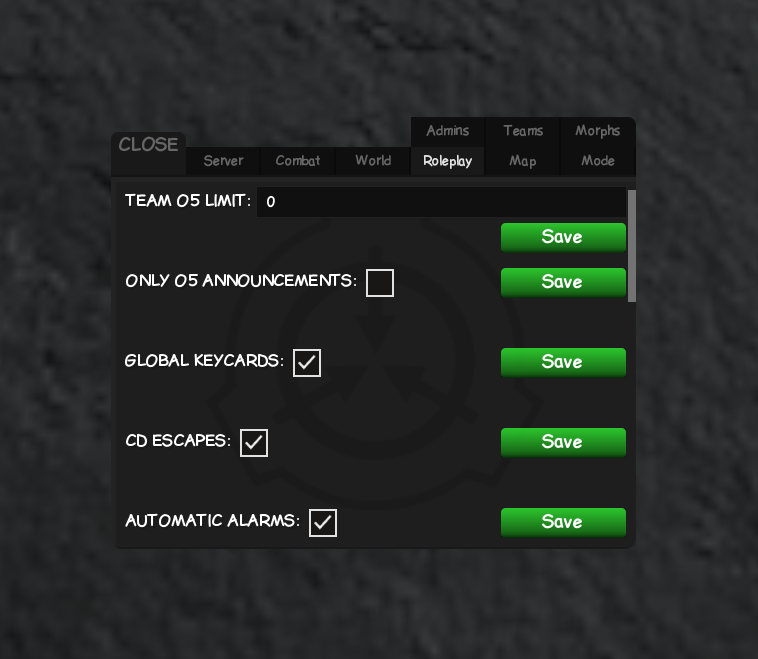
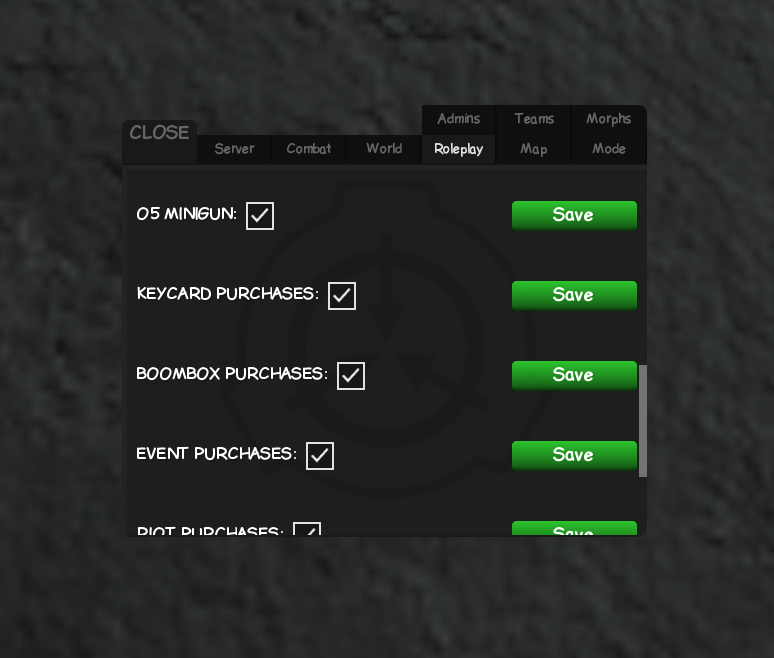
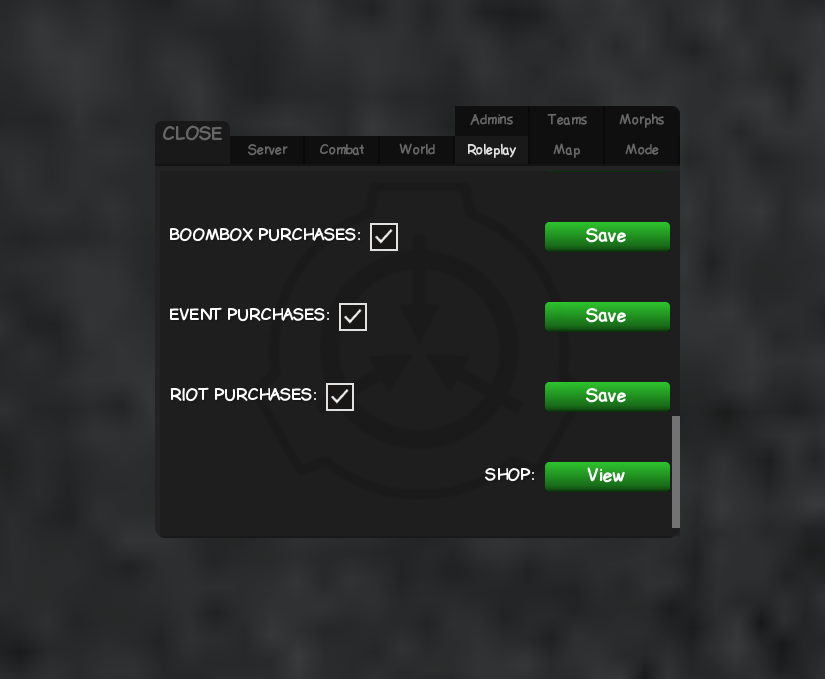
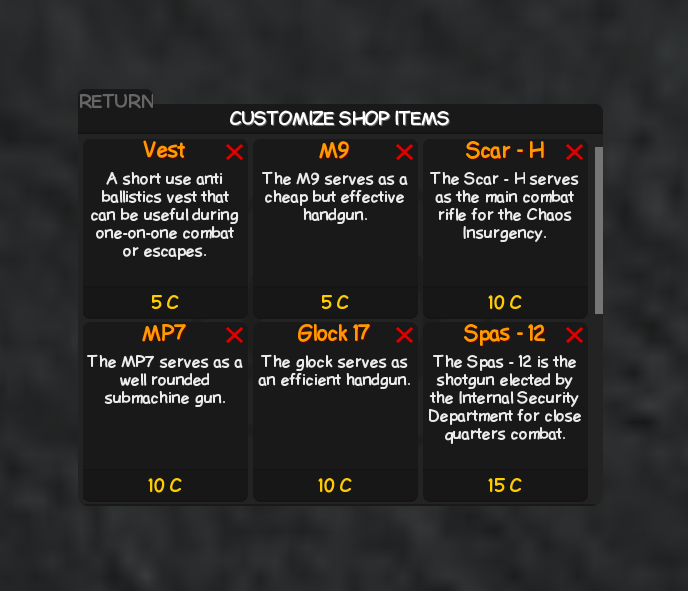
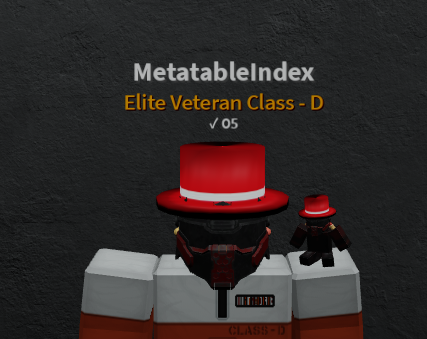
| Paramètres Serveur | Description |
|---|---|
Limite Équipe O5 | Définir le nombre max de joueurs O5 autorisés. |
Annonces O5 Uniquement | Si activé, seuls les membres O5 peuvent faire des annonces globales. |
Cartes d'Accès Globales | Si activé, les joueurs apparaissent avec leur carte d'accès d'équipe par défaut. |
Évasions Classe-D | Activer ou désactiver les sorties pour Classe-D (Helipad, CI Base, etc.). |
Alarmes Automatiques | Si désactivé, les alarmes doivent être activées manuellement. |
Achats | Activer ou désactiver divers achats (Cartes, Boombox, Événements, Émeutes). |
Boutique | Personnaliser les articles, la disponibilité et les prix chez Alex/Jerry. |
Minigun O5 | Activer ou désactiver si les O5 apparaissent avec un minigun. |
Achat de Cartes d'Accès | Activer ou désactiver si les joueurs peuvent acheter une carte pour les portes. |
Achat de Boombox | Activer ou désactiver si les joueurs peuvent acheter une boombox. |
Achat d'Événements | Activer ou désactiver les événements (Nuke, Able, Lizard, Boombox Party). |
Achat d'Émeutes | Activer ou désactiver si les joueurs peuvent acheter des émeutes. |
Tag Prestige | Activer ou désactiver le tag de prestige. Activé par défaut. |
Tag Niveau d'Accès | Activer ou désactiver le tag de niveau d'accès. Désactivé par défaut. |
Onglet Admin
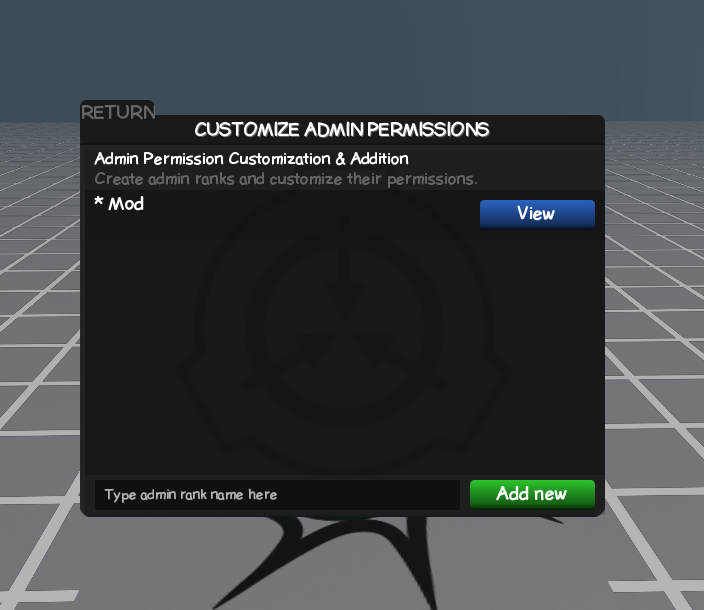
Avec l'onglet Admin, vous pouvez créer des grades personnalisés avec des noms spécifiques, des niveaux d'autorité et des permissions de commandes.
Comment créer un grade ?
Pour créer un grade nommé 'Morpher', tapez ceci dans la zone de saisie :
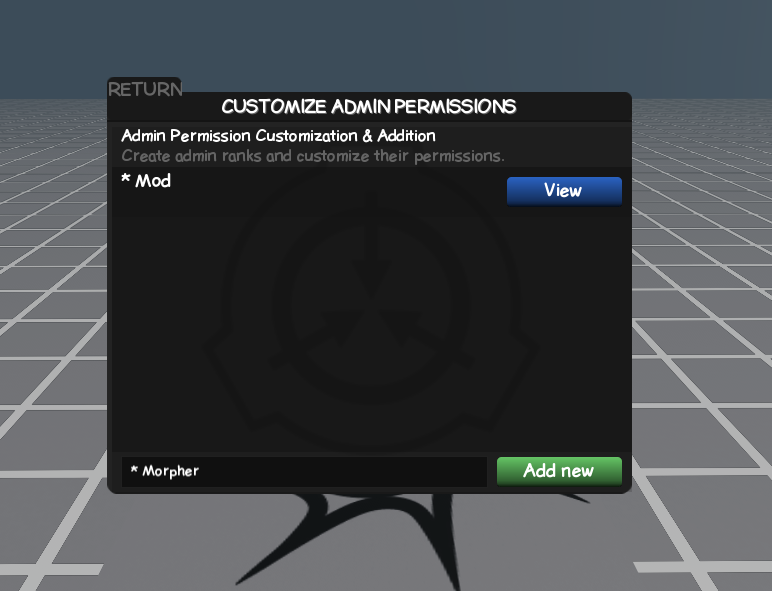
* Morpher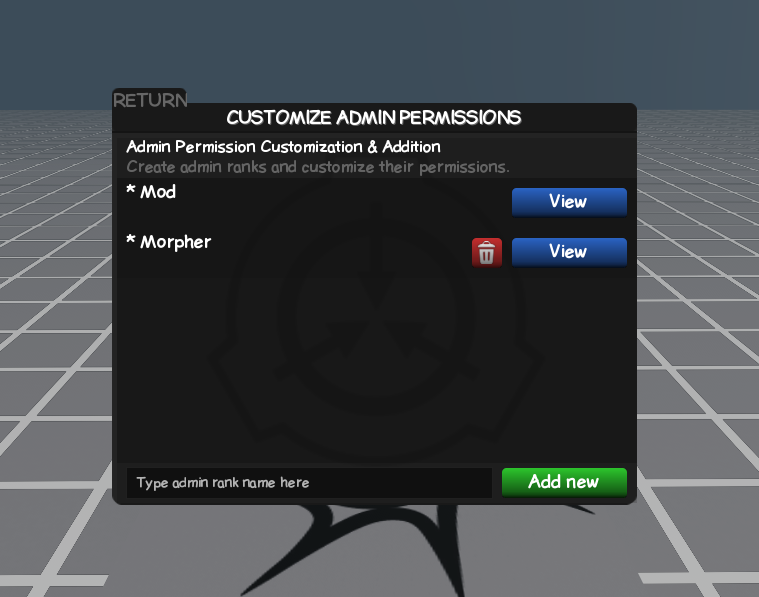
Après avoir tapé, cliquez sur 'Add New'. Pour modifier les permissions du nouveau grade, cliquez sur 'View'.
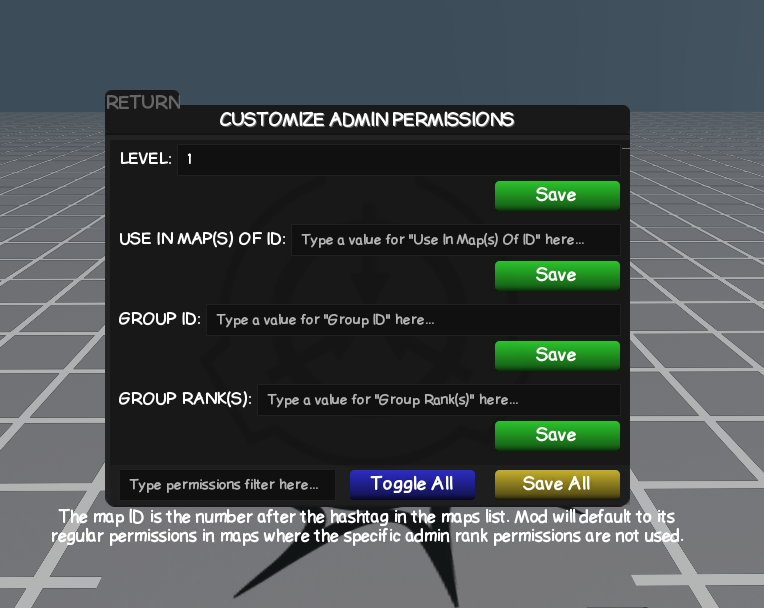
| Paramètres Serveur | Description |
|---|---|
Niveau | Définir le niveau d'autorité du grade (les chiffres élevés sont plus puissants). |
Utiliser dans les cartes ID | Restreindre ce grade à un ID de carte spécifique (voir l'onglet Cartes). |
ID du Groupe | Attribuer automatiquement ce grade aux membres d'un groupe Roblox spécifique. |
Grades du Groupe | Spécifier quels grades dans le groupe doivent recevoir ce grade admin. |
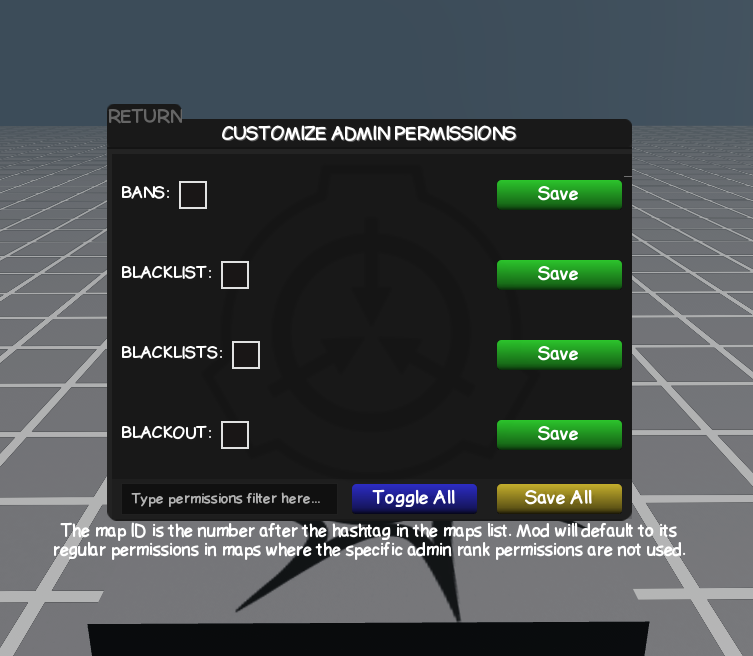
Sous ces paramètres, vous trouverez une liste de toutes les commandes admin disponibles.
Onglet Équipes
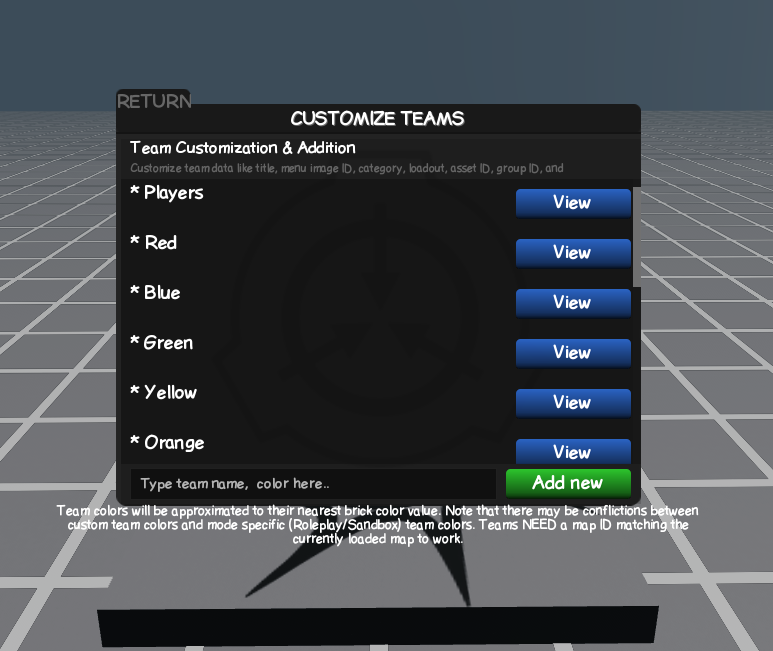
L'onglet Équipes permet de créer et personnaliser vos propres équipes.
Mode Sandbox
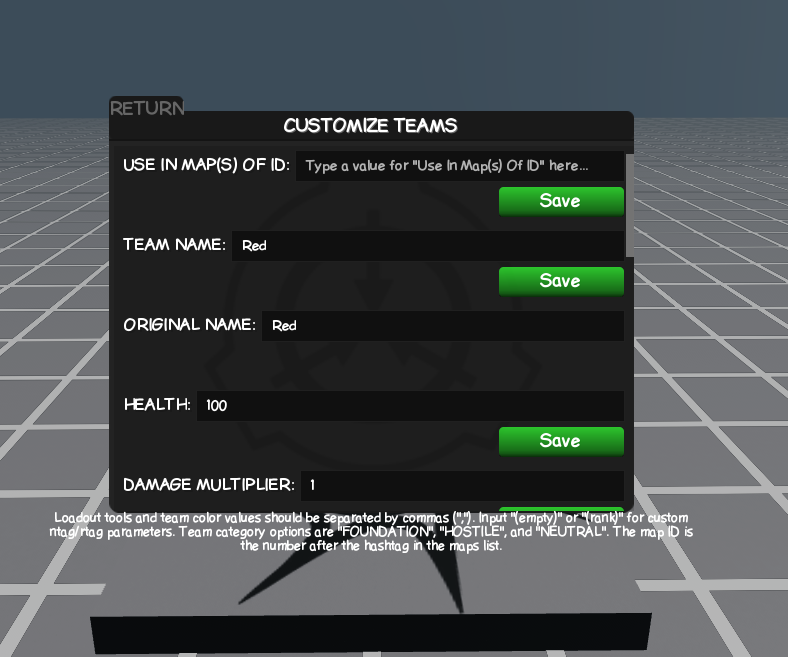
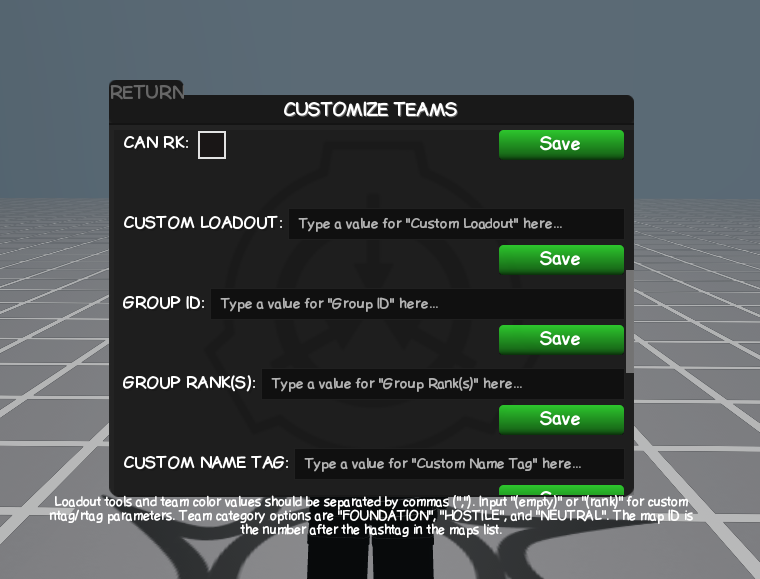
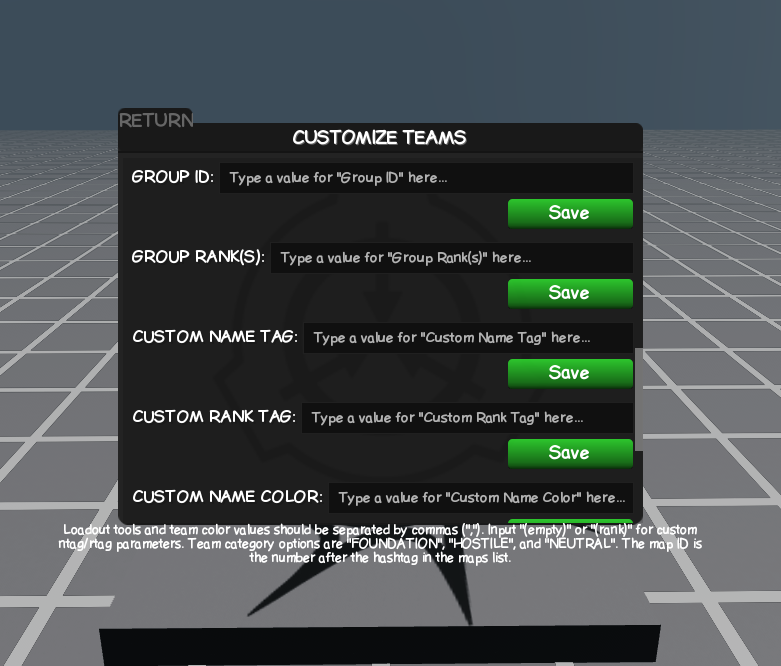
Mode Roleplay
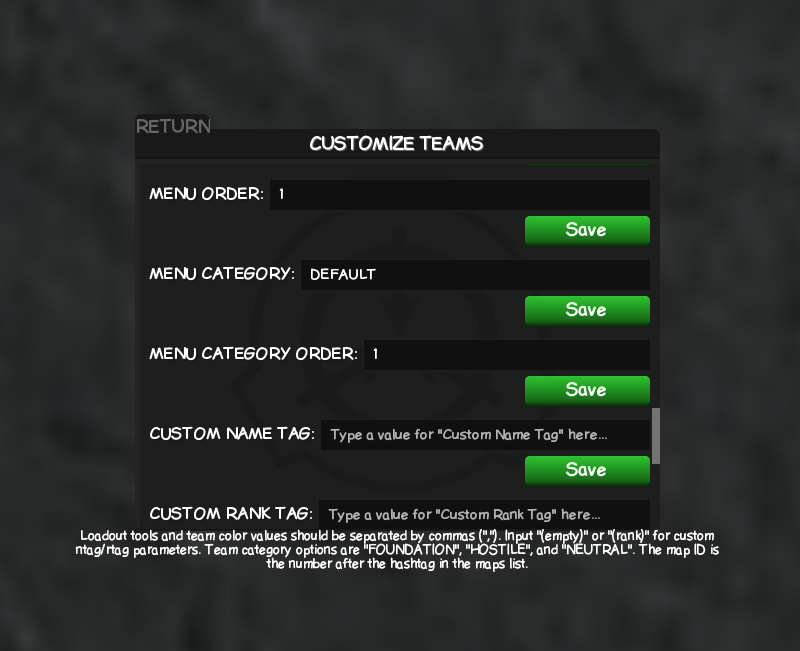
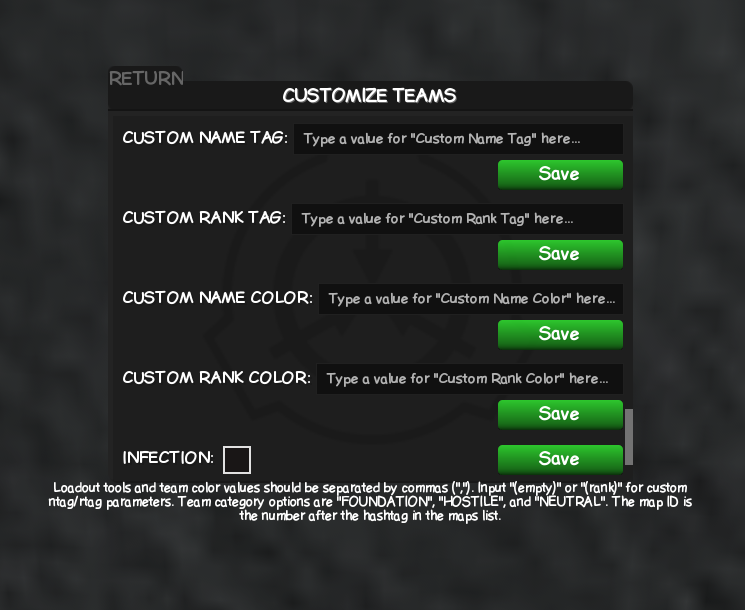
Paramètres d'Équipe
| Paramètres Serveur | Description |
|---|---|
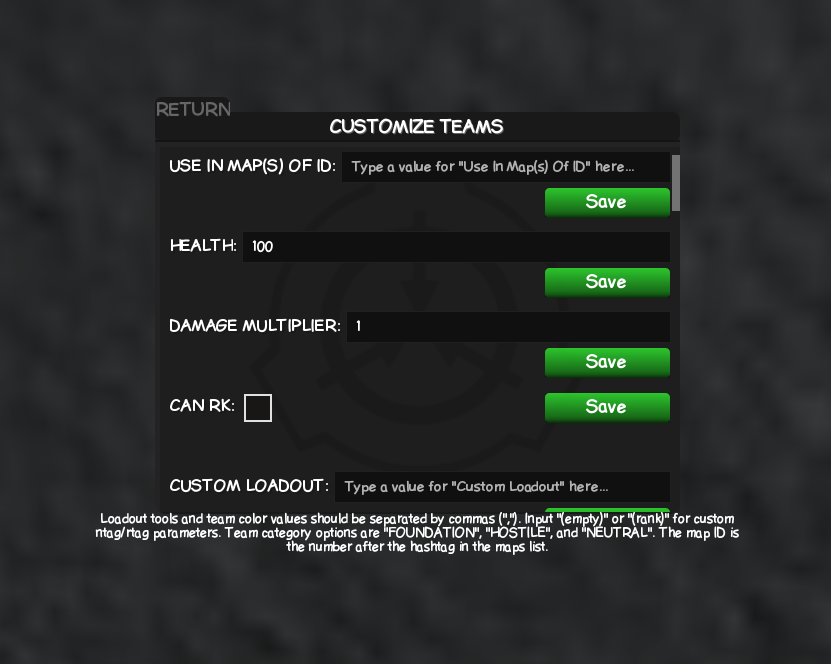
Utiliser dans les cartes ID | Restreindre ce grade à un ID de carte spécifique (voir l'onglet Cartes). |
Nom de l'Équipe | Modifier le nom de l'équipe. |
Nom d'Origine | Note simplement le nom d'origine. |
Santé | Définir la valeur des points de vie des joueurs. |
Multiplicateur de Dégâts | Définir les dégâts que les joueurs peuvent infliger. |
Peut RK (Random Kill) | Activer ou désactiver si l'équipe peut tuer n'importe qui au hasard. |
Équipement Personnalisé | Définir les outils au spawn (Ex: L3,glock,m4). |
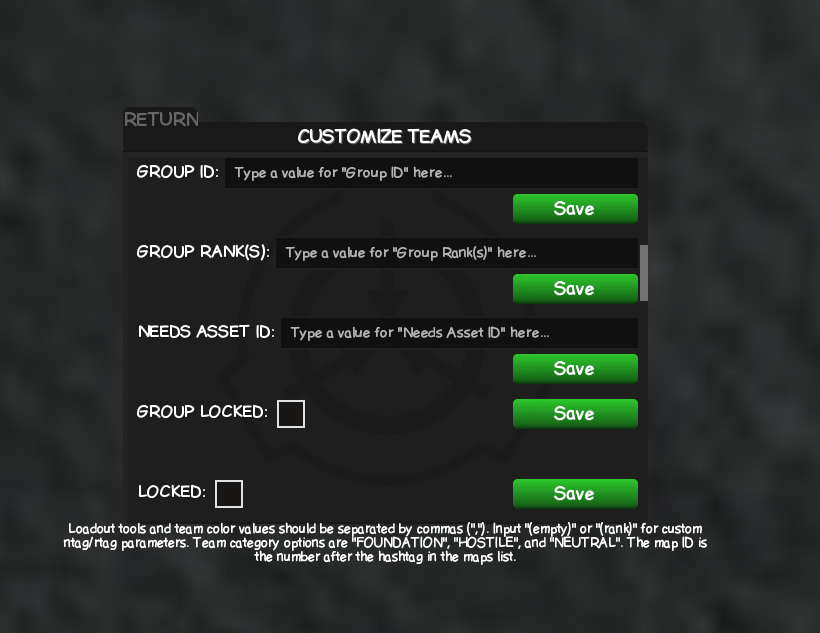
ID du Groupe (Équipes) | Définir un ID de groupe Roblox pour verrouiller l'équipe. |
Grades du Groupe (Équipes) | Définir le grade requis dans le groupe. |
ID d'Objet Requis RP Uniquement | Les joueurs doivent posséder un objet spécifique pour rejoindre. |
Verrouillé par Groupe RP Uniquement | Seuls les membres du groupe spécifié peuvent rejoindre. |
Verrouillé RP Uniquement | Activer ou désactiver l'accès à l'équipe. |
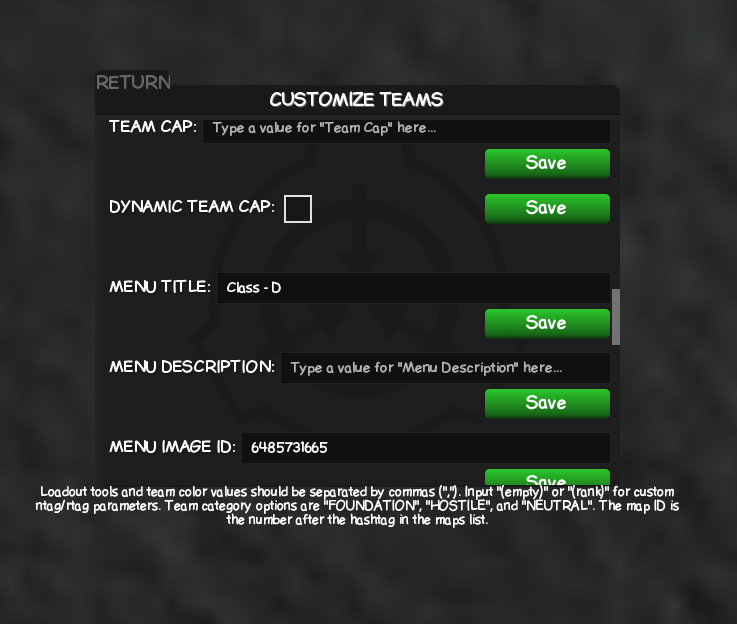
Limite d'Équipe RP Uniquement | Définir le nombre max de joueurs dans l'équipe. |
Limite Dynamique RP Uniquement | Affiche le nombre de joueurs et la limite. |
Titre du Menu RP Uniquement | Définir le nom affiché dans le menu. |
Description du Menu RP Uniquement | Définir la description dans le menu. |
ID Image du Menu RP Uniquement | Définir l'image de l'équipe dans le menu. |
Ordre du Menu RP Uniquement | Définir l'ordre d'affichage dans le menu. |
Catégorie du Menu RP Uniquement | Définir CATEGORY (HOSTILE, FOUNDATION, NEUTRAL). |
Ordre de Catégorie RP Uniquement | Définir l'ordre dans la catégorie spécifique. |
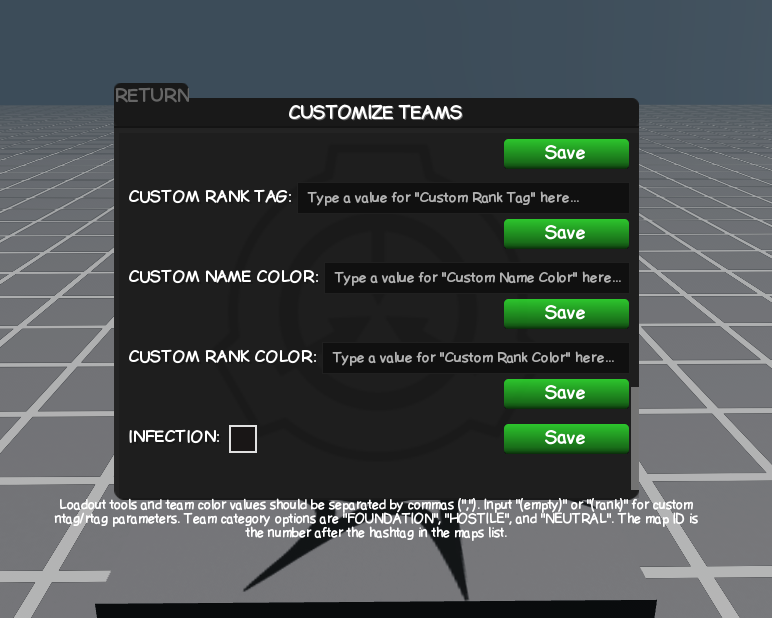
Badge Nom Personnalisé | Définir le texte du badge de nom. |
Badge Rang Personnalisé | Définir le texte du badge de rang. |
Couleur Nom Personnalisée | Définir la couleur du texte du nom. |
Couleur Rang Personnalisée | Définir la couleur du texte du rang. |
Infection | Activer ou désactiver si les joueurs apparaissent avec l'infection. |
Résistance Infection | Résistance au virus d'infection. |
Texte Chat | Format pour le chat d'équipe personnalisé. |
Fond Chat | Couleur de fond du chat d'équipe. |
Comment créer une équipe ?
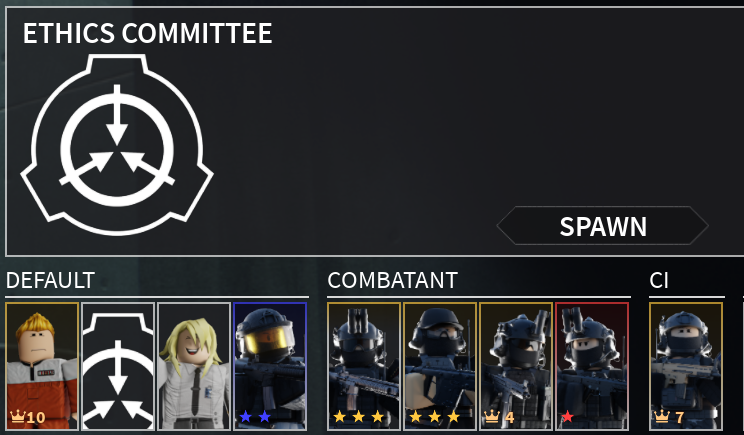
Pour créer une équipe, par exemple, si vous voulez créer un Comité d'Éthique et mettre la couleur de l'équipe en rose.
Tapez dans la zone de texte :
Ethics Committee, 255,0,255Cliquez sur Ajouter Nouveau
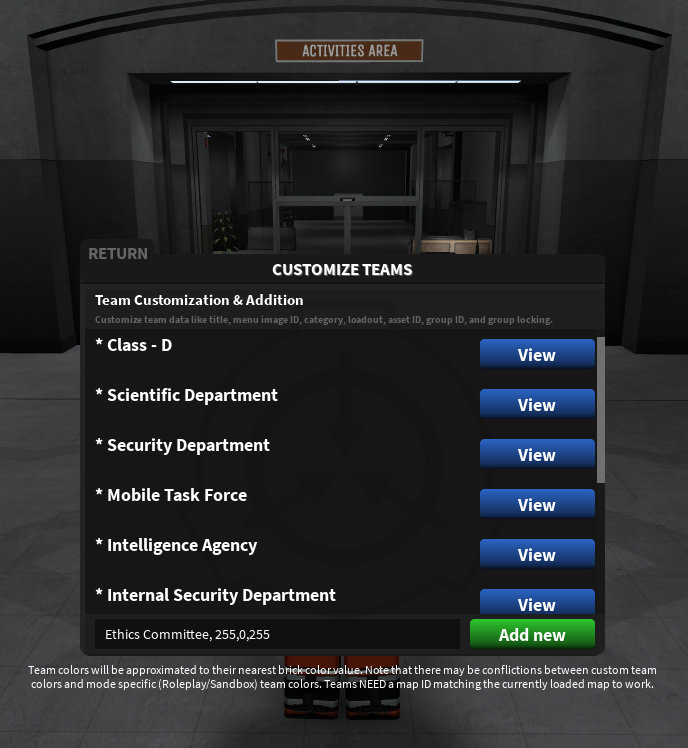
Vous avez maintenant votre équipe. Cliquez sur 'View'

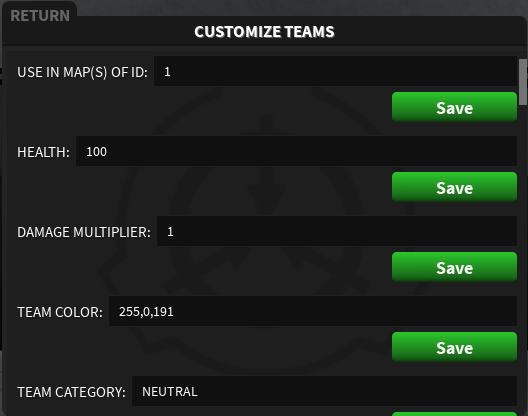
Pour que l'équipe fonctionne, par exemple en mode Roleplay, vous devez inclure un ID de carte. (Référez-vous à l'onglet Cartes pour trouver votre ID). Définissez l'ID et chargez votre carte.
Une fois votre carte chargée, vous la verrez dans le menu.
Comment créer un point de spawn ?
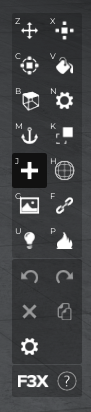
- Ouvrez Btools (:btools).
- Appuyez sur J ou cliquez sur l'icône +.
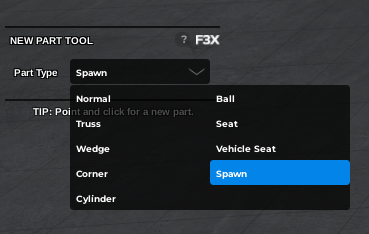
- Réglez 'Part Type' sur 'Spawn'.
- Cliquez n'importe où pour placer la pièce.
- Appuyez sur V ou cliquez sur l'icône du pot de peinture.
- À gauche, cliquez sur la palette de peinture pour changer la couleur.
- La couleur de l'équipe est 255,0,191, changez donc les valeurs RGB.
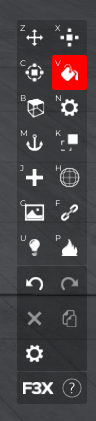
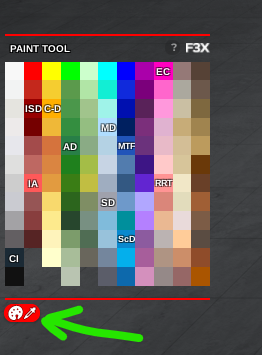
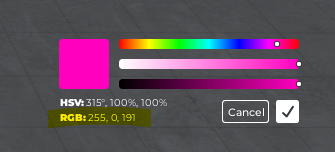
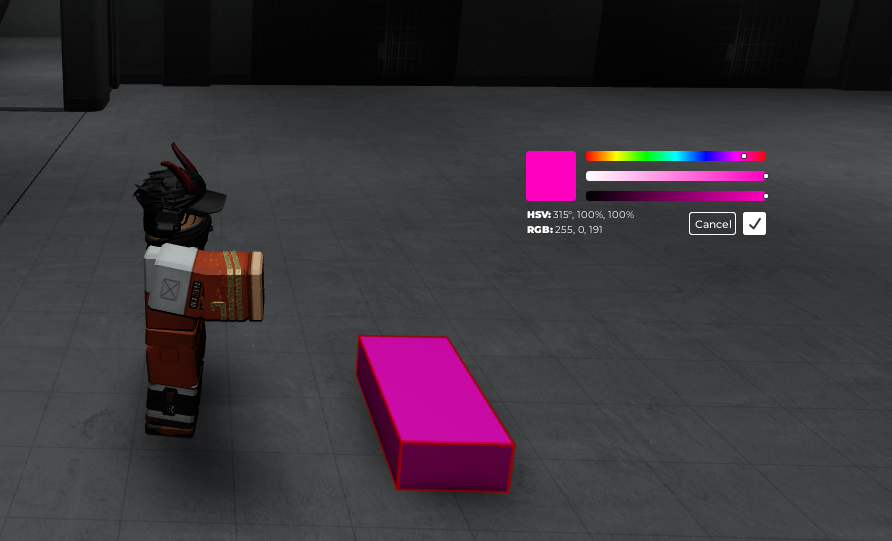
Votre point de spawn a maintenant la couleur correspondante à l'équipe.
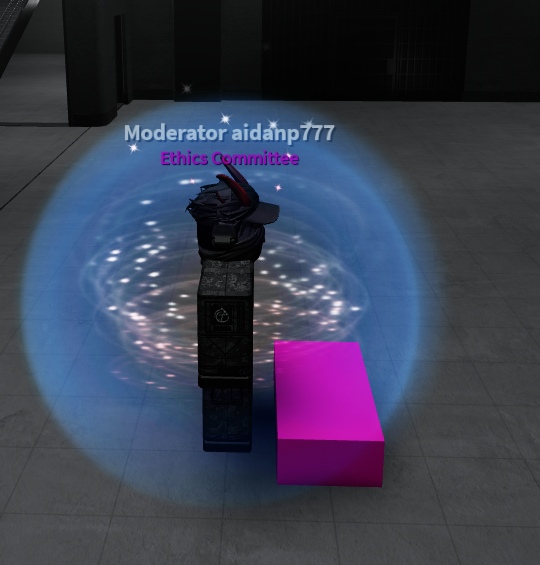
Apparaissez dans votre équipe, cela devrait fonctionner !
Onglet Carte
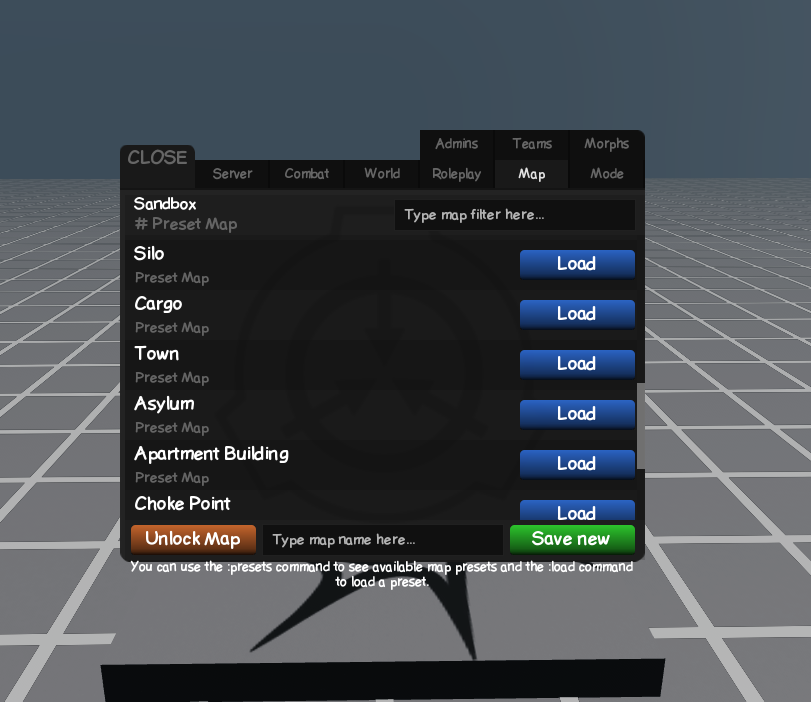
L'onglet Carte permet de sauvegarder, charger, partager et supprimer des cartes. Votre carte actuelle et vos sauvegardes apparaissent ici.
Comment modifier les cartes prédéfinies ?
Pour modifier ces cartes ou en créer d'autres, cliquez sur 'Unlock Map' pour éditer les éléments.
Comment nommer et sauvegarder une carte ?
Pour sauvegarder, tapez le nom souhaité dans la zone de texte en bas, puis cliquez sur 'Save New'.
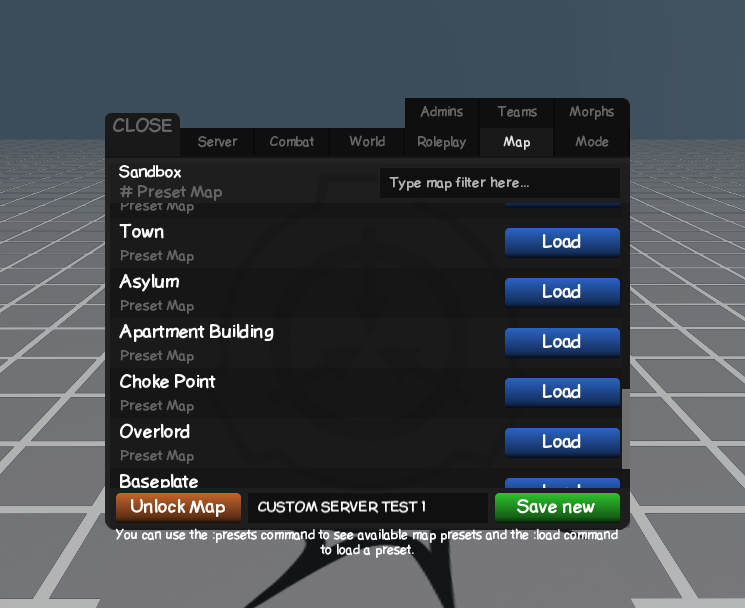
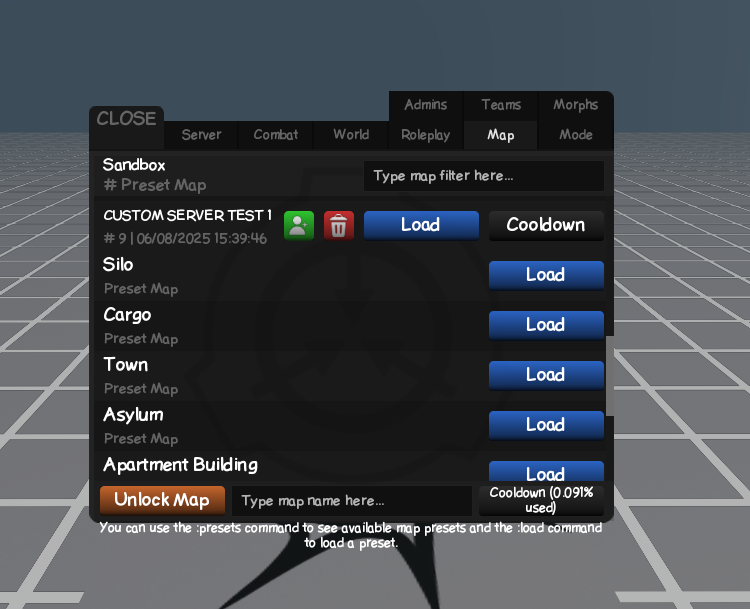
Vous avez maintenant votre propre carte. Le pourcentage d'utilisation s'affiche après la sauvegarde.
Sous le nom de votre carte :
- ID de la carte, Date & Heure de création
Vos options :
- Partager, Supprimer, Charger, Écraser (Sauvegarder)
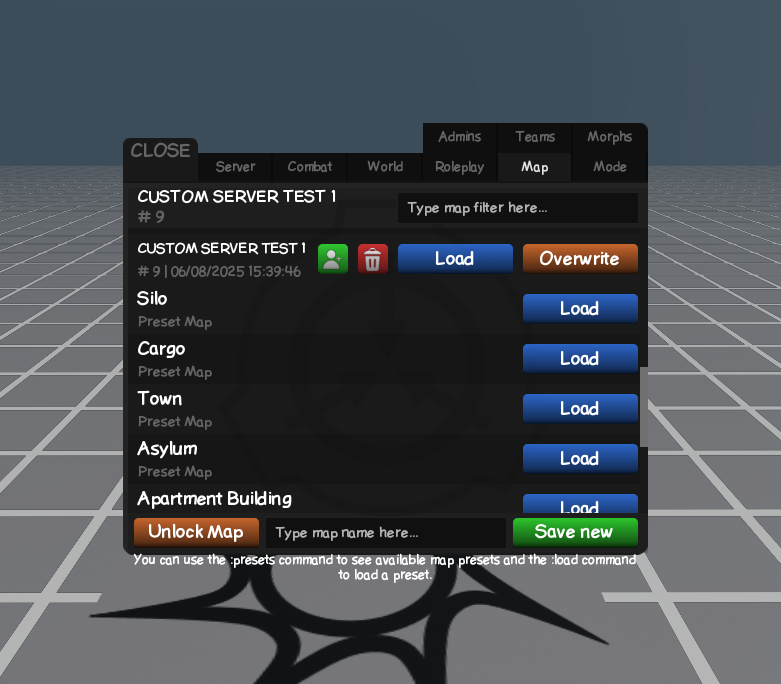
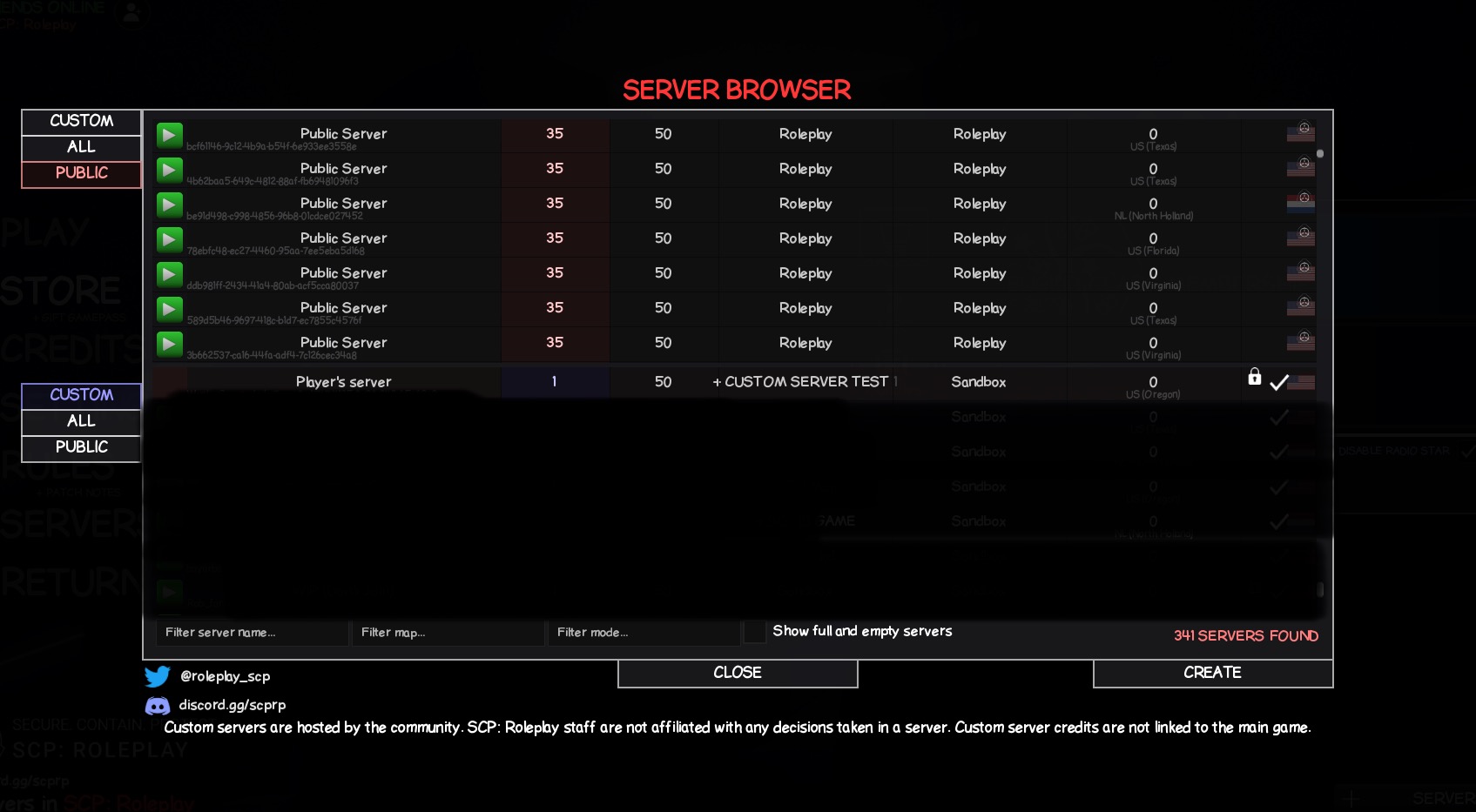
Comment afficher le nom de ma carte dans la liste des serveurs ?
Pour afficher le nom de votre carte, cliquez sur 'Load' alors que vous êtes encore sur le préréglage actuel.
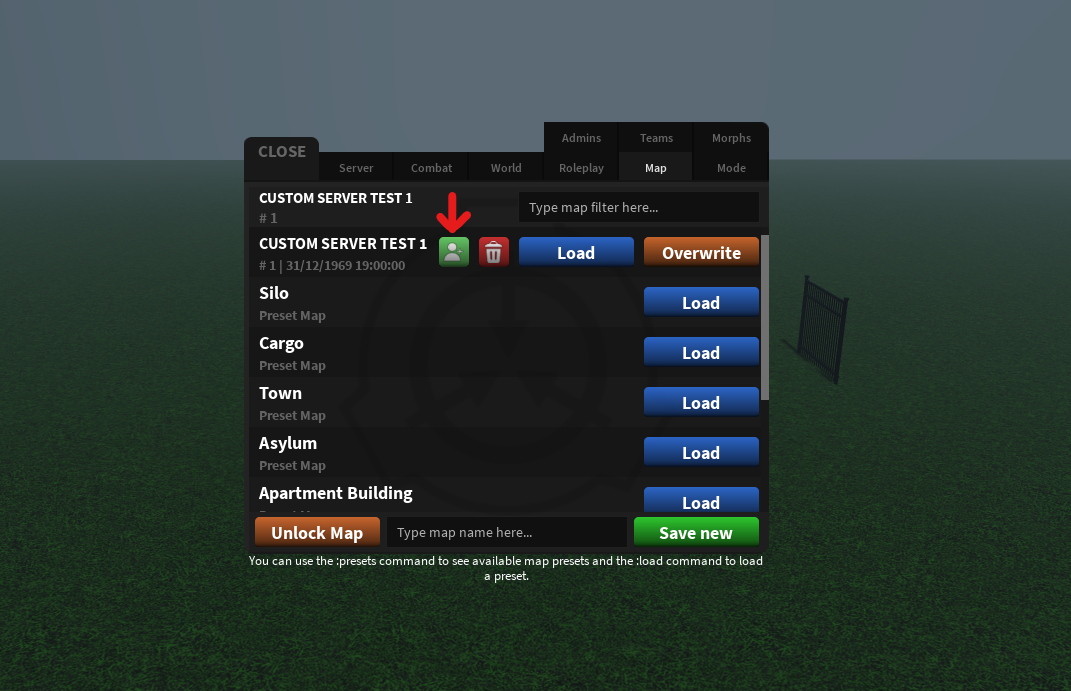
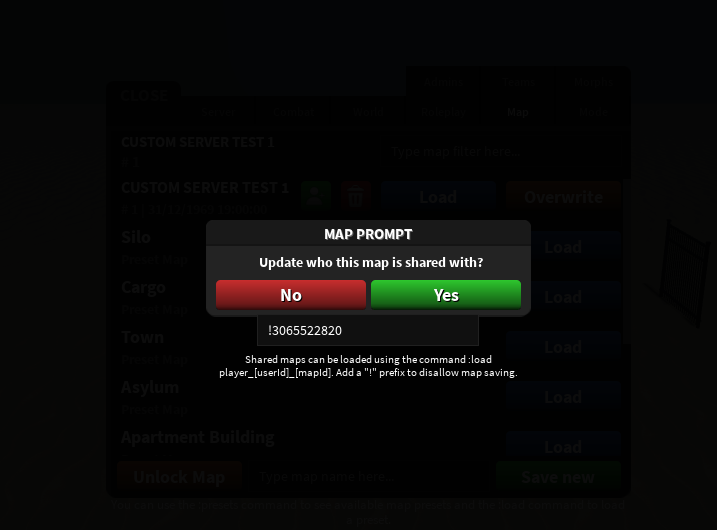
Comment partager une carte avec quelqu'un ?
- Cliquez sur le bouton vert à côté du nom de votre carte.
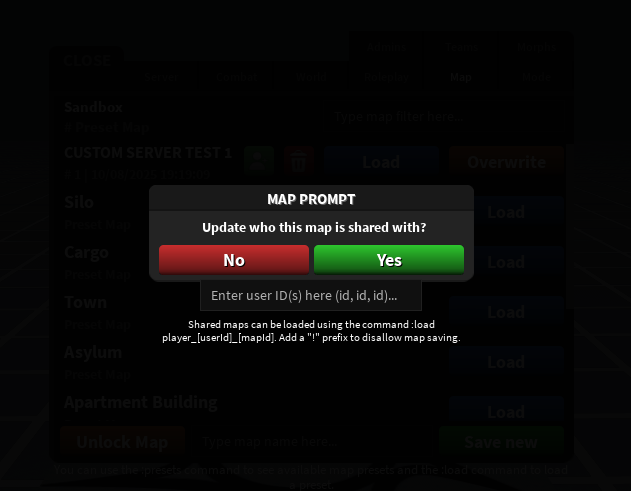
- Une fenêtre 'MAP PROMPT' apparaîtra.
- Entrez l'ID utilisateur du destinataire dans la zone de texte.
- Cliquez sur YES
Comment le joueur peut-il utiliser la carte partagée ?
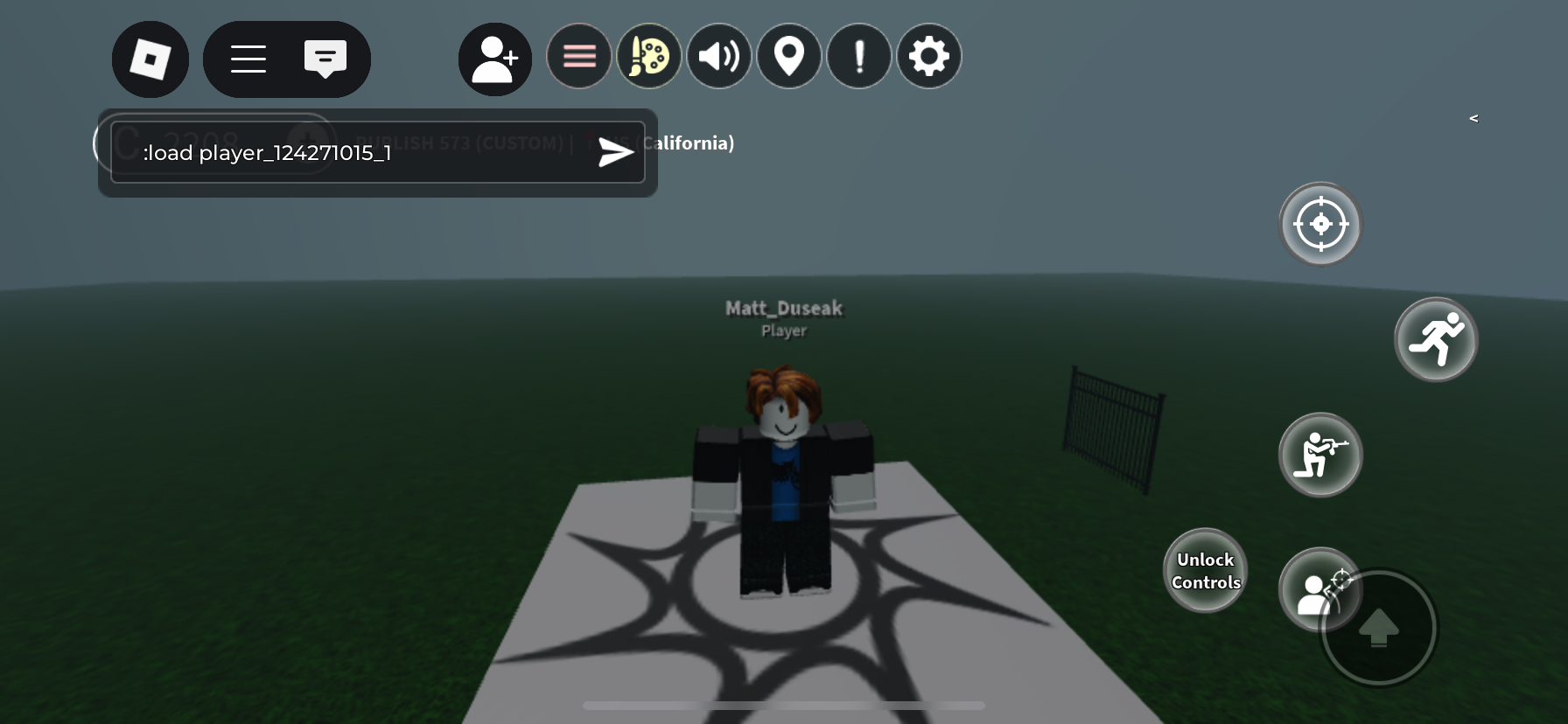
Le joueur doit utiliser la commande suivante pour charger la carte :
:load player_124271015_1Format : player_(USER ID)_(MAP ID)
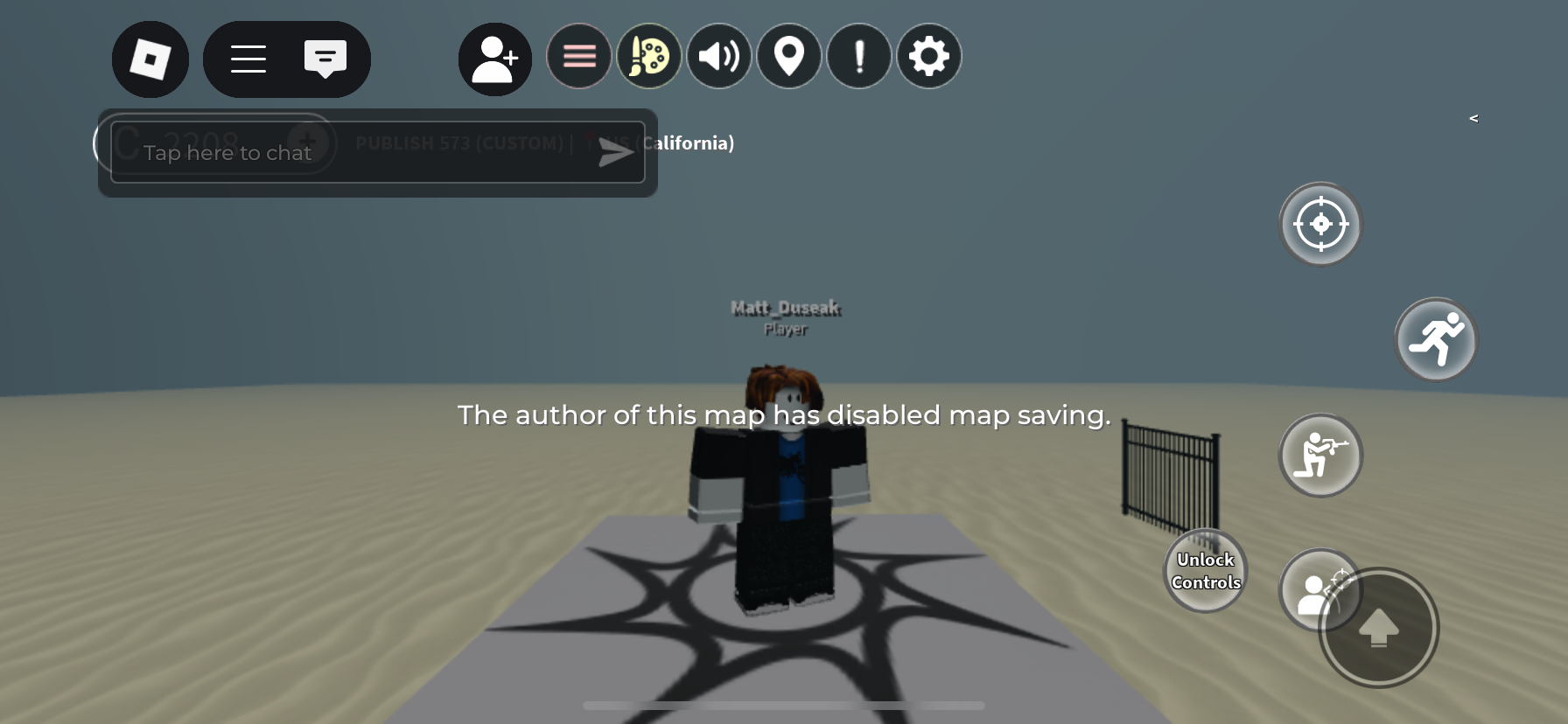
Comment empêcher un joueur de sauvegarder la carte ?
Ajoutez un '!' devant l'ID du joueur.
Onglet Modes
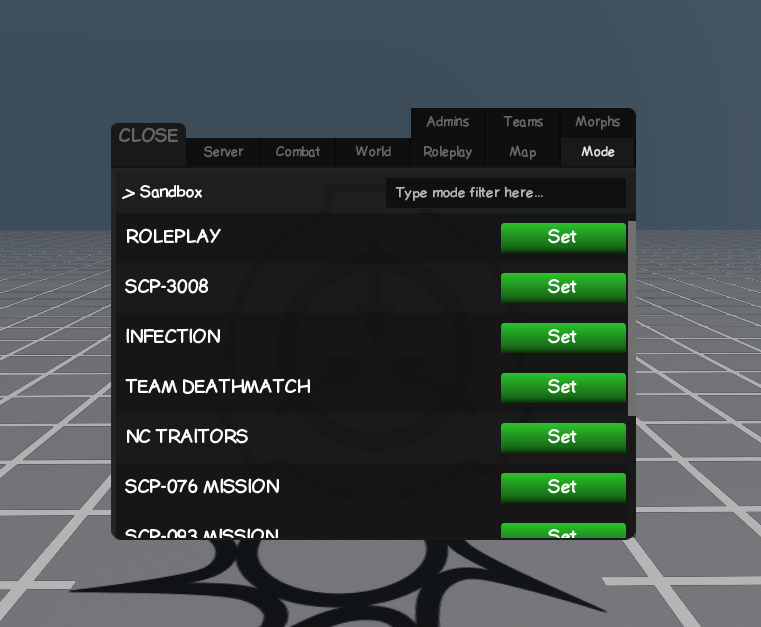
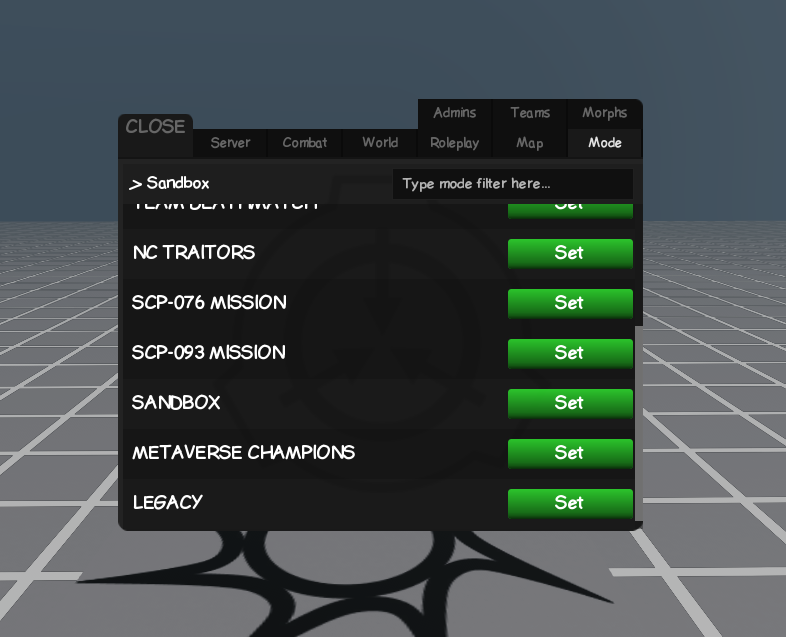
L'onglet Modes permet de changer le mode de jeu actif. Sélectionnez simplement le mode désiré.
| Mode | Description |
|---|---|
| Roleplay | Définit le serveur en mode Roleplay. |
| SCP 3008 | Mode SCP 3008 : construire et survivre aux vagues. |
| Infection | Mode Infection : Humains contre Zombies. |
| TDM | Mode Team Deathmatch : match à mort par équipe sur n'importe quelle carte. |
| Traitors | Mode NC Traitors : démasquez le traître par vote et discussion. |
| SCP 076 | Mission SCP 076 : affrontez 076 dans une arène. |
| SCP 093 | Mission SCP 093 : frayez-vous un chemin jusqu'à la maison et récupérez l'objet. |
| Bac à sable (Sandbox) | Mode Sandbox : mode construction libre classique. |
| Metaverse | Mode Metaverse Champions : facilitez-vous le passage dans une zone infestée. |
| Héritage (Legacy) | Mode Legacy : découvrez l'ère 2020 de SCP: Roleplay. |