F3X | Outils de Build
Qu'est-ce que F3X ?
F3X (ou btools) permet de créer, éditer et supprimer des pièces en jeu.
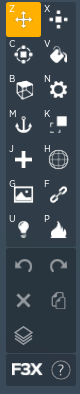
BTools offre 14 options d'outils pour bâtir.
Comment l'utiliser ?
Cliquer sur un outil affiche un menu à gauche de l'écran.
Outil de déplacement
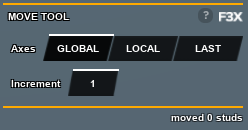
Permet de déplacer les pièces.
Global, Local et Last sont des options de mouvement distinctes.
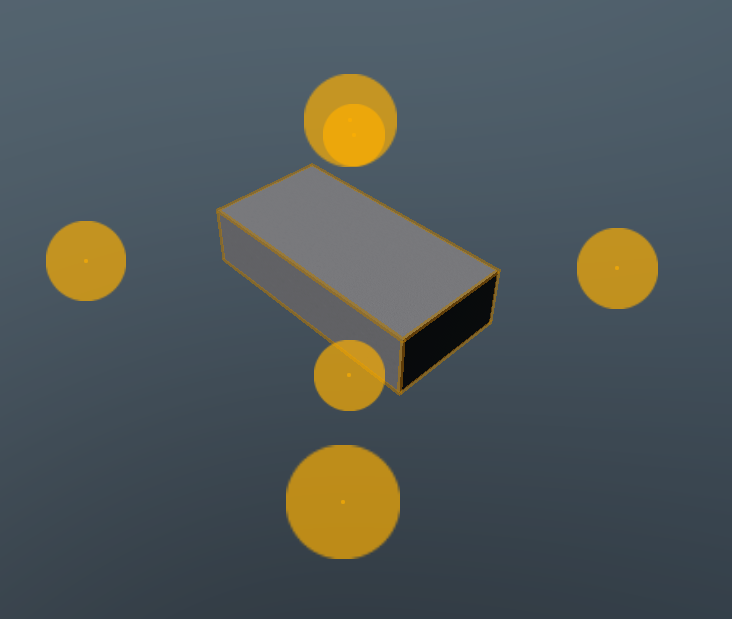
Global
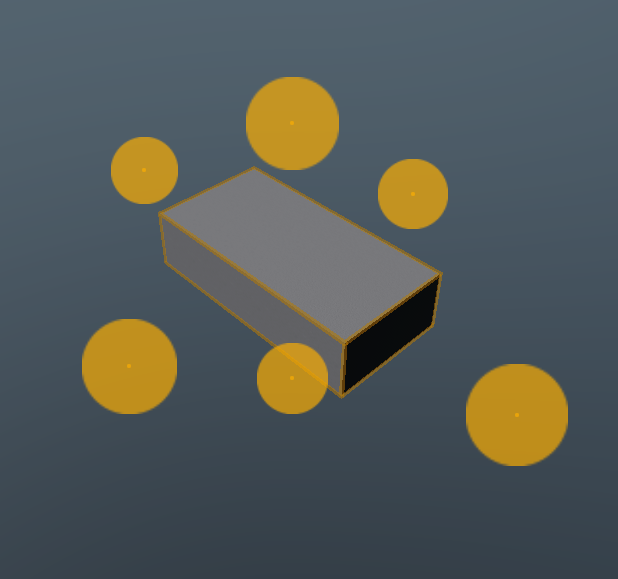
Local et Last
L'outil déplacement est essentiel pour les micro-ajustements.
Outil de redimensionnement
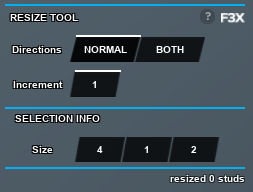
Similaire au déplacement, mais pour changer la taille.
Outil de rotation
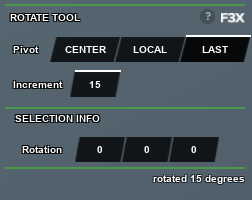
Options similaires au déplacement pour orienter les pièces.
Ces 3 outils sont les plus utilisés pour la construction.
Outil de Groupe/Corde
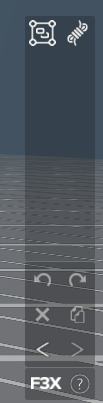
Permet de créer des préréglages sauvegardables.
Voyons comment améliorer la qualité de votre carte.
Ce qu'il faut savoir
Gardez toujours à l'esprit la limite de pièces de la carte.
Les Meshes sont idéaux pour économiser de l'espace par rapport aux accessoires.
Éclairage
L'éclairage est l'un des aspects les plus importants pour la qualité.
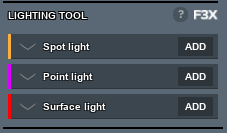
3 options : Spot Light, Point Light et Surface Light.
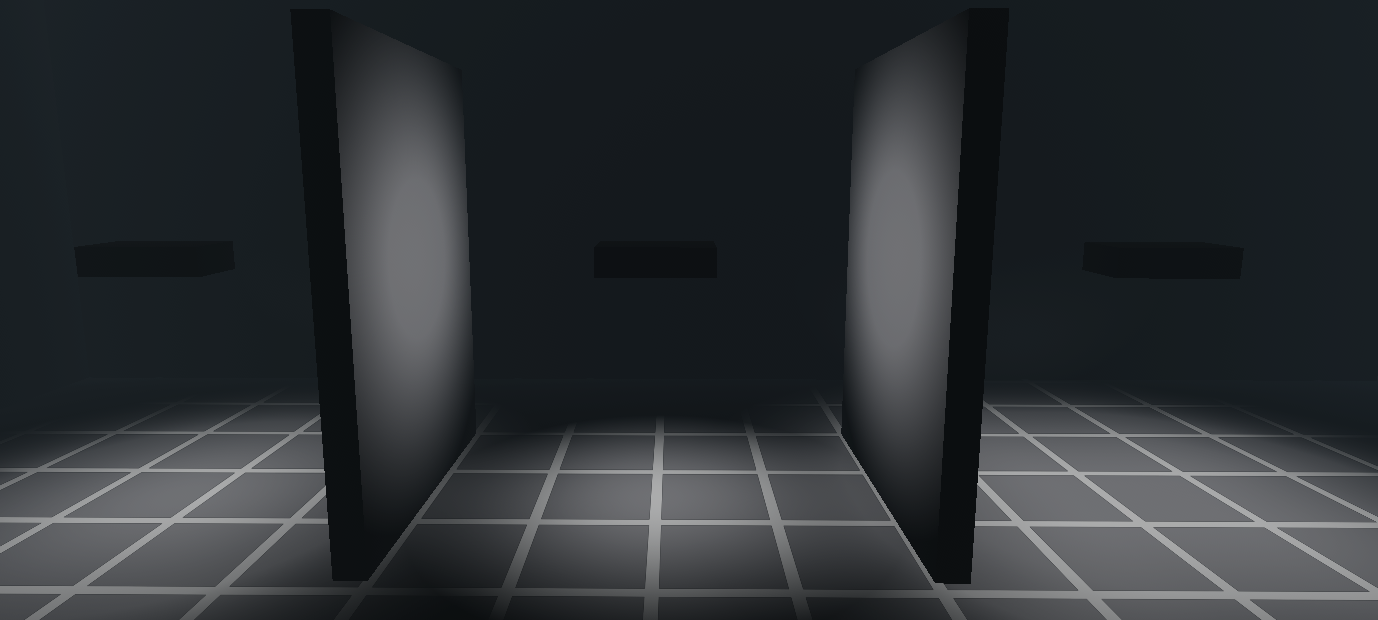
- Projecteurs: Crée un faisceau directionnel sur une face choisie.
- Lumières ponctuelles: Émet de la lumière tout autour de la pièce.
- Lumières de surface: Émet de la lumière depuis toute une face de la pièce.
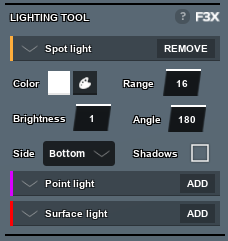
Chaque type de lumière possède son propre menu.
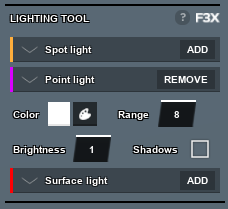
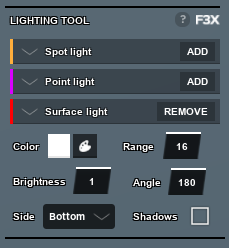
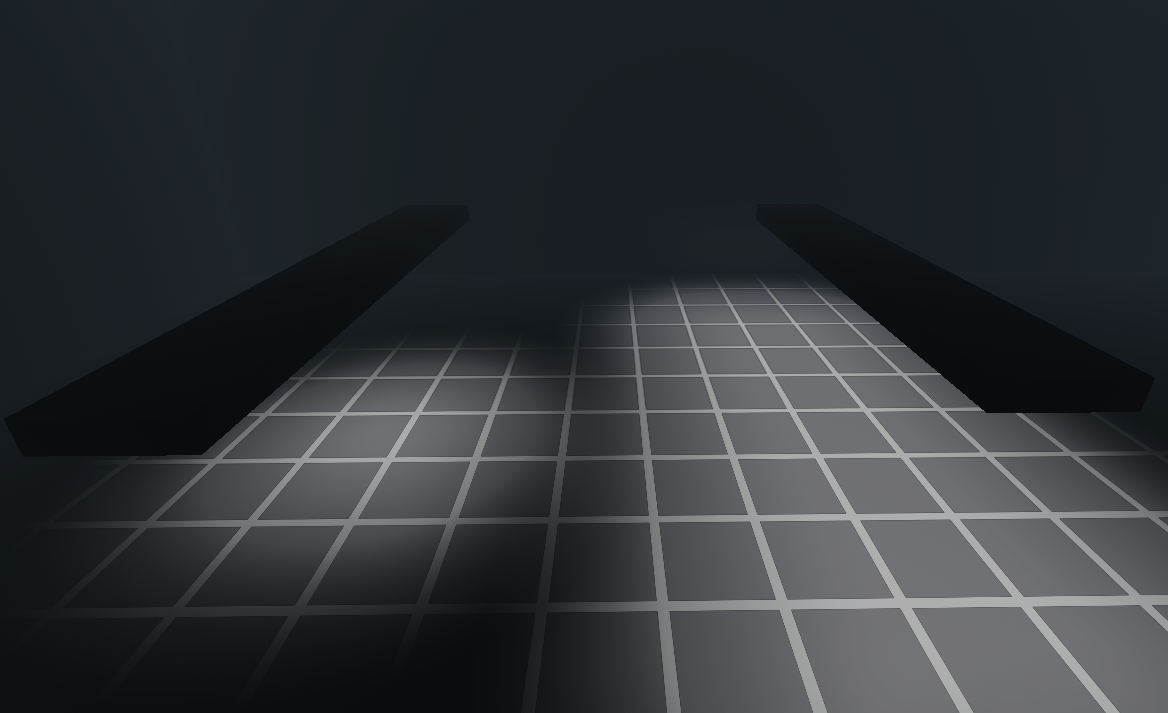
Bon vs Mauvais éclairage
Comment créer un bon éclairage ?
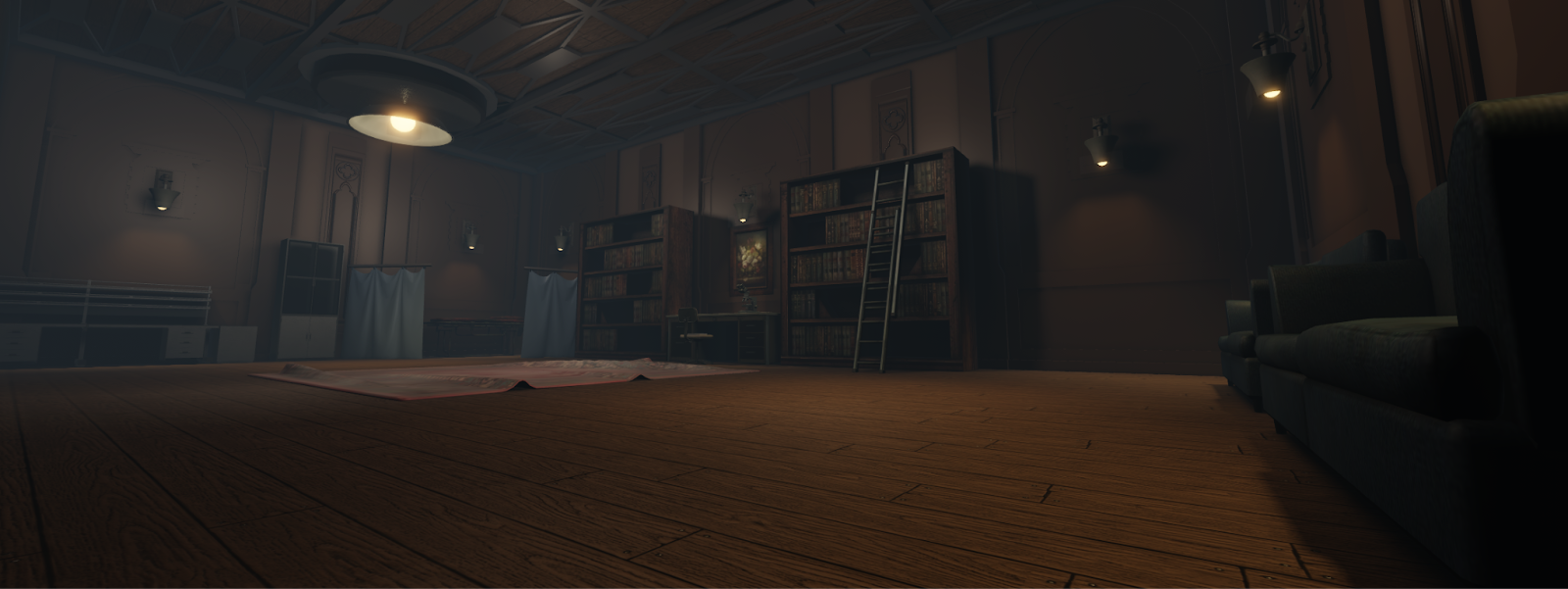
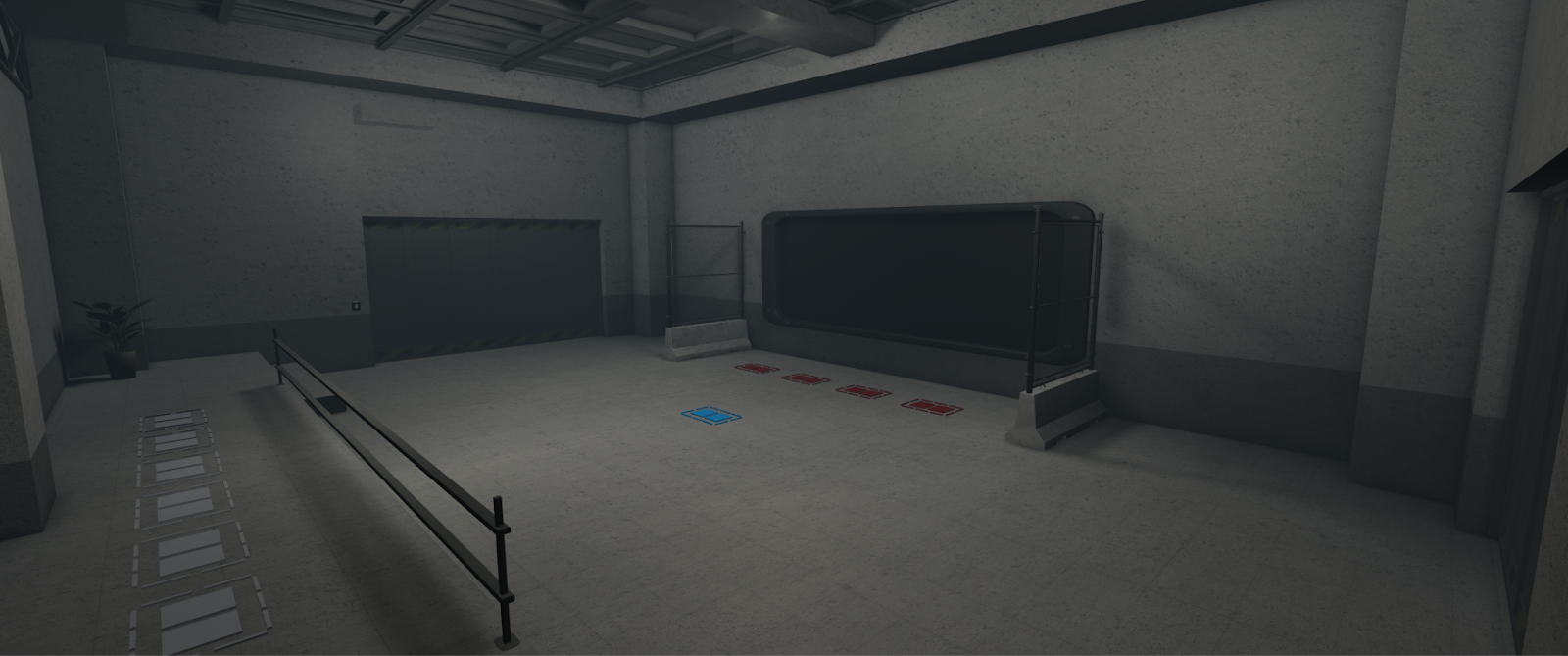
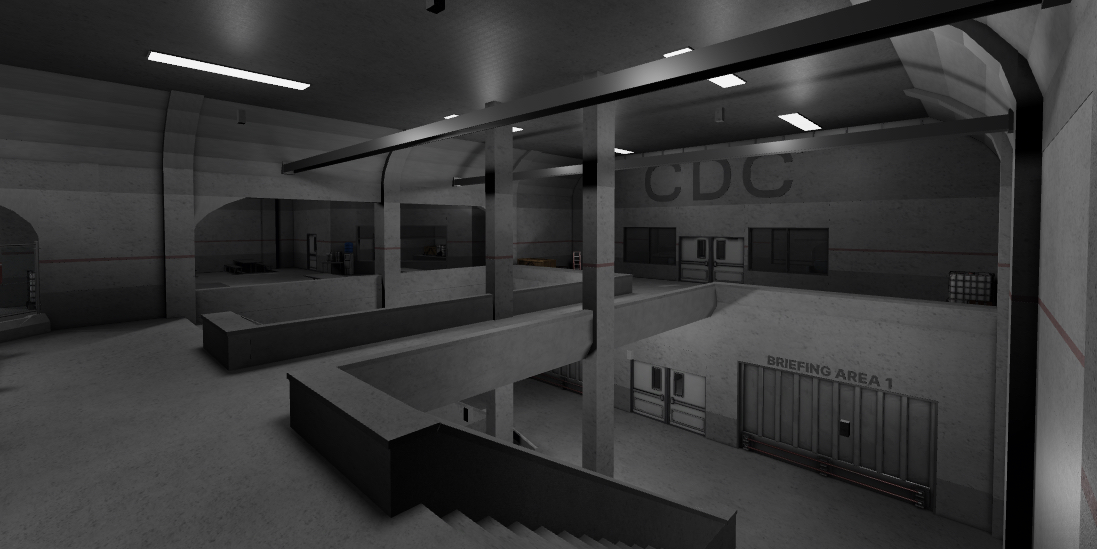
L'atmosphère du serveur peut grandement améliorer le rendu.
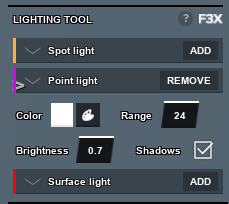
Pour obtenir un bon éclairage, il est toujours préférable d'activer la fonction d'ombres.
Entraînez-vous dans un simple couloir pour tester les réglages.
Exemple de paramètres d'éclairage
L'exemple ci-dessous utilise 2 pièces pour l'effet.
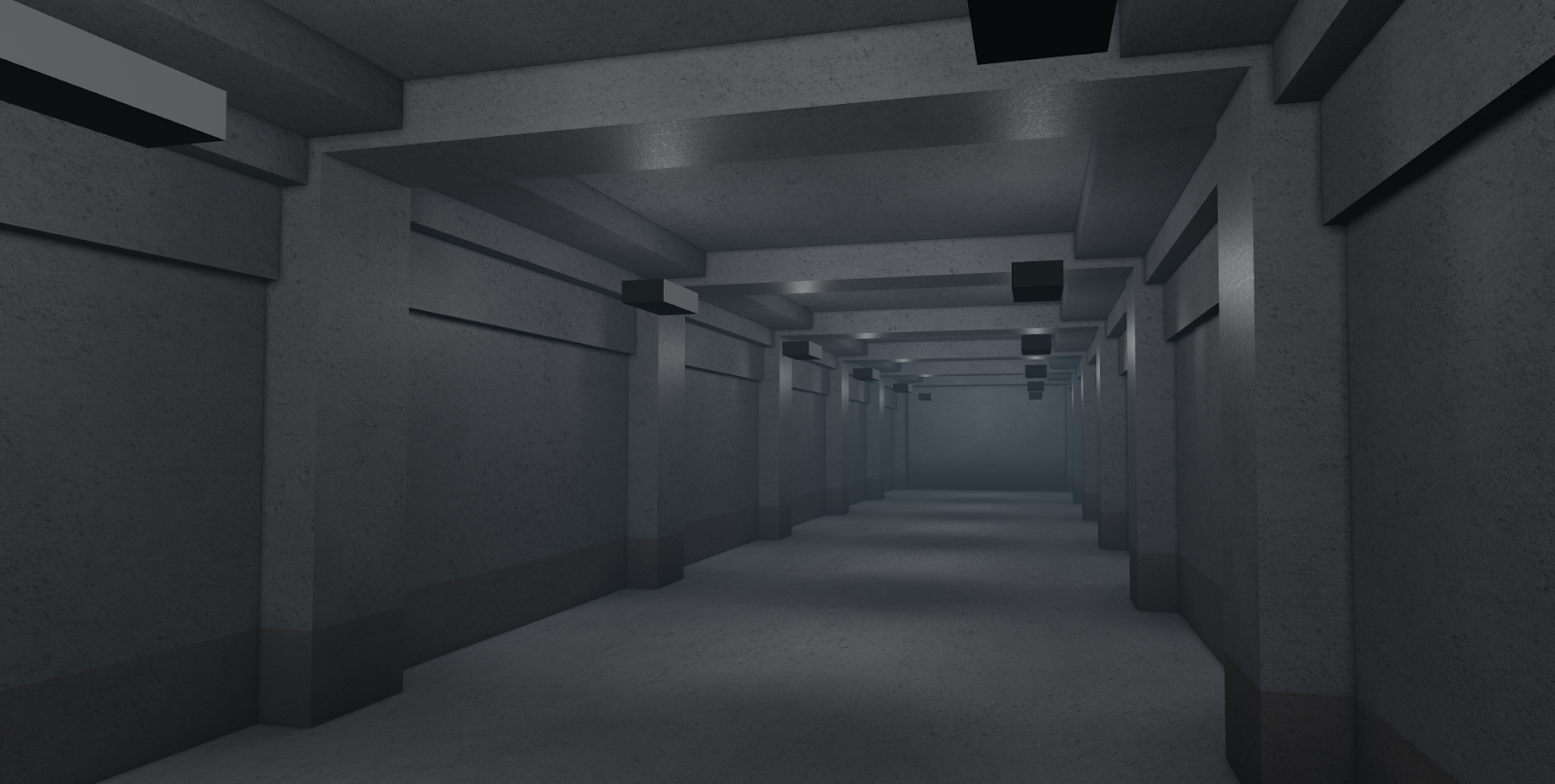
On peut obtenir le même effet avec une seule pièce.
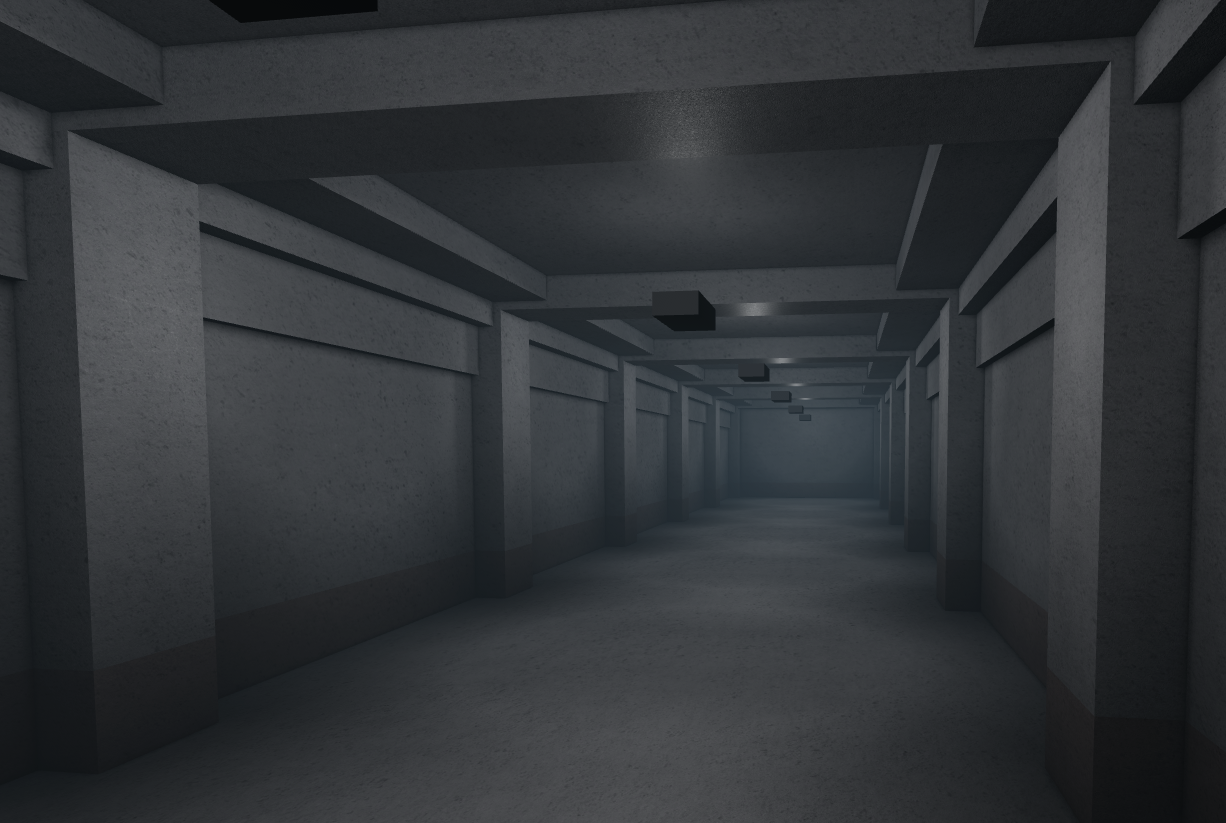
Privilégiez une seule pièce pour économiser du stockage.
Accessoires et Détails
Les détails font ressortir vos cartes du lot.

Soyez créatif et n'ayez pas peur d'expérimenter !
Attachement de pièces
Attacher des objets aux joueurs est une compétence utile.
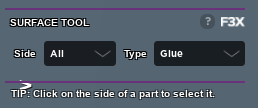
Procédez par essais jusqu'à ce que le modèle réagisse.
Soudure au Rig
Utile pour créer des équipements attachables.
- Charger un Rig : Utilisez :load rig.
- Outil Soudure : Sélectionnez la pièce puis le rig.
- Nommer le Rig : Utilisez l'outil matériau.
- Se morpher : Utilisez :morph me nom_du_rig.
En suivant ces étapes, vous pouvez créer des configurations personnalisées réutilisables ou partageables.
Vous pouvez aussi charger un rig (:load rig) et y souder des pièces. Utilisez :morph me nom_du_rig pour les recevoir.
Conseils supplémentaires
L'outil Texture aide pour les affiches et les textures de sol.
L'outil Mesh permet d'insérer des IDs de meshes personnalisés.
Les portes et ascenseurs personnalisés sont un plus.
Activez le No Clip en vous redimensionnant vous-même (Shift+K).